
별도의 무거운 소프트웨어 설치 없이 웹 브라우저에서 드래그 앤 드롭만으로 PDF 파일의 압축, 양방향 오피스 문서 변환(Word, Excel, PPT, JPG), 파일 병합 및 페이지 분할, 전자서명(eSign), 암호 잠금 및 해제까지 원스톱으로 처리할 수 있는 글로벌 1위 온라인 PDF 솔루션 'Smallpdf (smallpdf.com · 공식 포털 완벽 가이드)'!
문서 변환 중 서식 깨짐 현상을 방지하고, 무료 사용 시 일일 작업 횟수 제한(Task Limit)에 걸리지 않고 효율적으로 작업하실 수 있도록 Smallpdf 공식 누리집 바로가기부터 핵심 편집 도구 비교, 4단계 실전 온라인 파일 변환 및 압축 절차, 실무자를 위한 생산성 꿀팁, 고객지원 안내까지 한눈에 편리하게 확인하실 수 있습니다.
Smallpdf 기본 개요부터 기능별 핵심 비교, 4단계 실전 이용 절차, 문서 작업 실전 꿀팁, 공식 안내 창구까지 완벽 정리해 드립니다!
1. Smallpdf 기본 개요 & 공식 플랫폼 안내
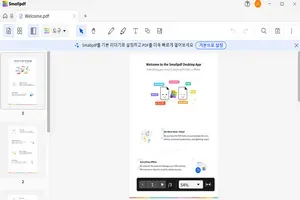
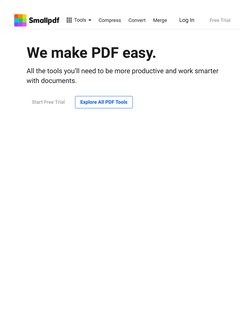
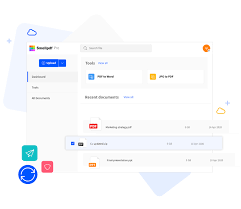
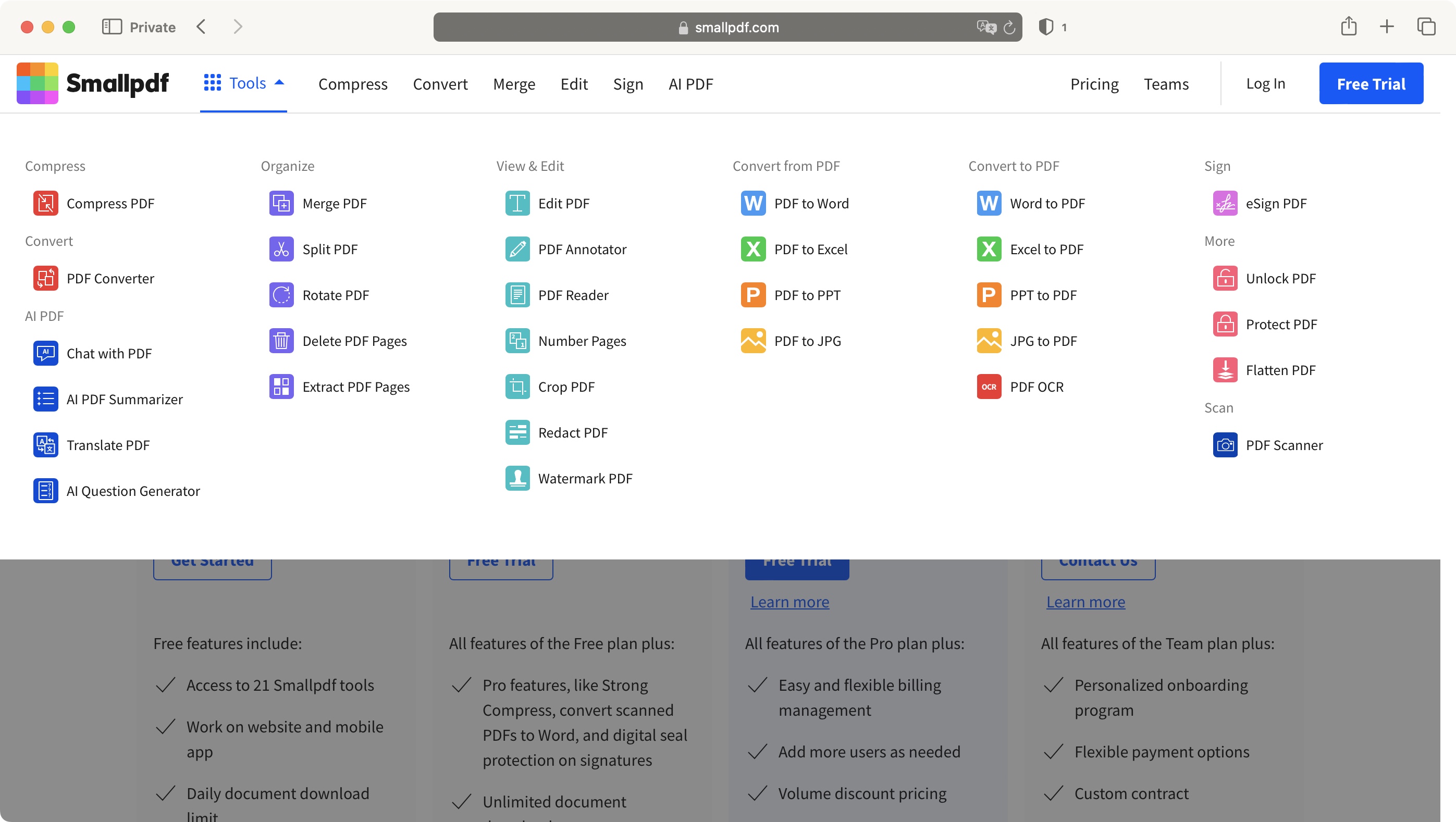
Smallpdf는 스위스에서 시작된 클라우드 기반 올인원 PDF 플랫폼으로, 직관적인 드래그 앤 드롭 인터페이스와 강력한 256비트 SSL 암호화 기술을 바탕으로 전 세계 수천만 명의 학생과 직장인이 사용하는 대표 문서 유틸리티입니다.
[ Smallpdf 포털 접속 (smallpdf.com) ] ──► [ 원하는 작업 도구 선택 (압축/변환/병합) ] ──► [ 파일 업로드 (드래그 앤 드롭) ] ──► [ 자동 변환 처리 ➔ 다운로드 / 클라우드 저장 ]
- 공식 웹 포털 주소: www.smallpdf.com (Smallpdf 공식 홈페이지 바로가기)
- 한국어 전용 페이지: smallpdf.com/kr
- 지원 플랫폼: Windows/Mac 웹 브라우저, Chrome 확장 프로그램, 데스크톱 전용 앱, 모바일 앱(iOS / Android)
- 보안 및 개인정보 보호: ISO/IEC 27001 인증 및 GDPR 준수, 변환 완료 1시간 후 서버 내 파일 자동 영구 삭제
- 주요 핵심 서비스 도구:
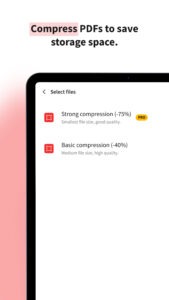
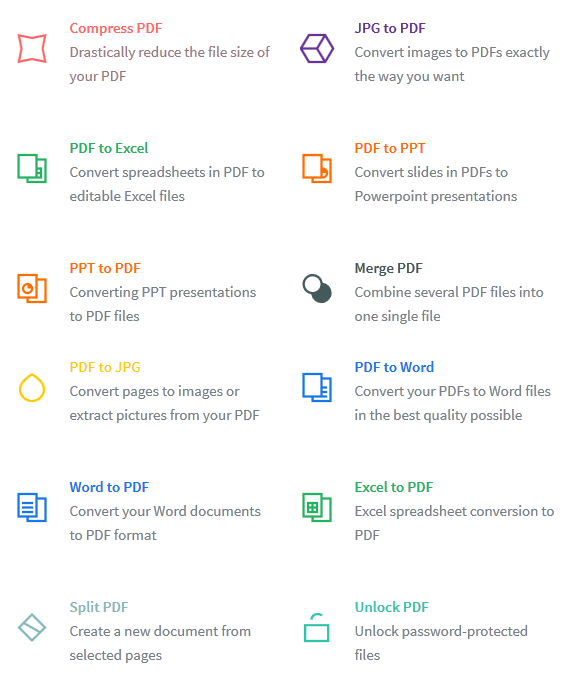
- PDF 압축 (Compress): 화질 손실을 최소화하며 파일 용량을 대폭 축소 (기본 압축 / 강력 압축)
- 양방향 문서 변환 (Convert): PDF ↔ Word, PDF ↔ Excel, PDF ↔ PPT, PDF ↔ JPG/PNG 상호 변환
- 페이지 구성 및 편집 (Organize): 여러 PDF 합치기(Merge), 특정 페이지 추출 및 나누기(Split), 회전 및 삭제
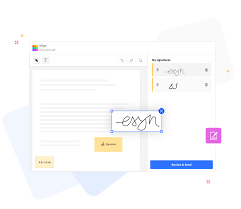
- 보안 및 서명 (Security & Sign): 비대면 전자서명(eSign), PDF 암호 설정(Protect) 및 암호 해제(Unlock)
- OCR 텍스트 인식: 스캔된 이미지 문서의 글자를 편집 가능한 텍스트로 자동 추출
2. 한눈에 보는 Smallpdf 주요 핵심 도구 기능 비교
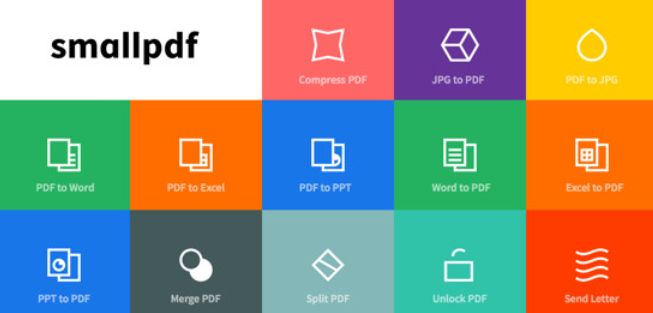
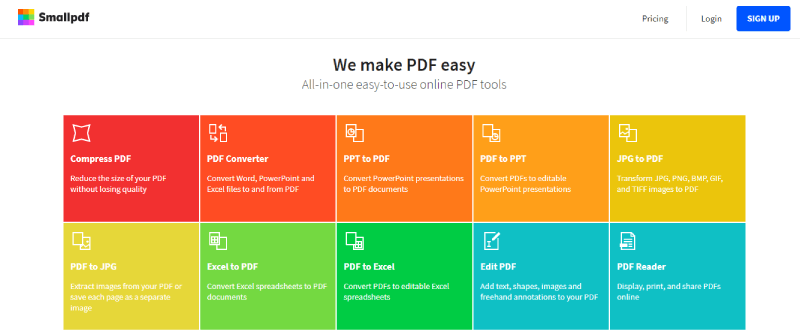

실무에서 가장 빈번하게 사용되는 대표 도구들의 기능 및 지원 포맷 비교 요약표입니다.
| 구분 | PDF 압축 (Compress PDF) | PDF 변환 (Word/Excel/PPT) | PDF 합치기 및 분할 (Merge/Split) |
| 주요 목적 | 이메일 첨부·웹 업로드용 용량 축소 | 편집 불가 문서를 오피스 문서로 전환 | 여러 보고서 통합 또는 특정 페이지만 추출 |
| 지원 포맷 | PDF 단일 파일 | DOCX, XLSX, PPTX, JPG, PNG | 다중 PDF 문서 상호 결합 |
| 처리 속도 | 업로드 즉시 수초 내 완료 | 레이아웃 복원 기반 수초~수십초 소요 | 페이지 순서 자유 재배치 후 즉시 다운로드 |
| 서식 유지력 | 텍스트/이미지 해상도 최적화 유지 | 원본 폰트, 표(Table), 이미지 틀 유지 | 원본 품질 100% 동일 유지 |
| 추천 대상 | 공공기관·입사지원서 용량 제한 직면자 | PDF 내 표/문구를 수정해야 하는 직장인 | 회의자료 취합 및 포트폴리오 정리 작업자 |
3. Smallpdf 온라인 파일 변환 & 압축 4단계 실전 절차
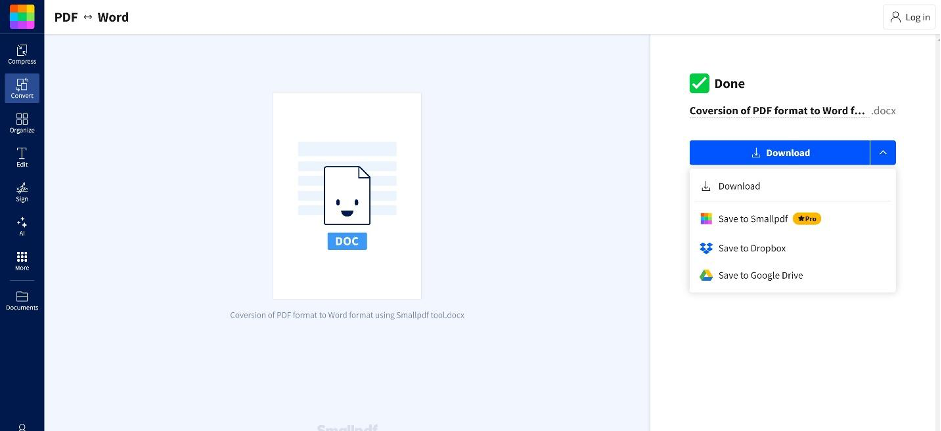
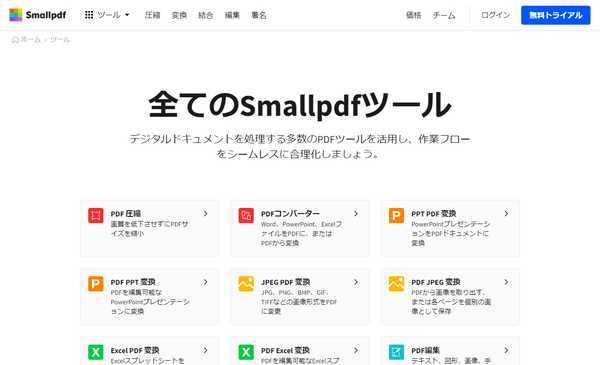
별도 프로그램 설치 없이 브라우저에서 바로 처리하는 기본 순서입니다.
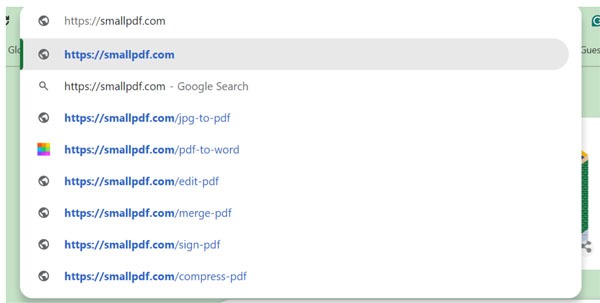
- Smallpdf 공식 누리집 접속:PC 또는 스마트폰 브라우저 주소창에 www.smallpdf.com/kr를 입력하여 접속합니다.
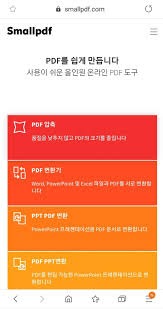
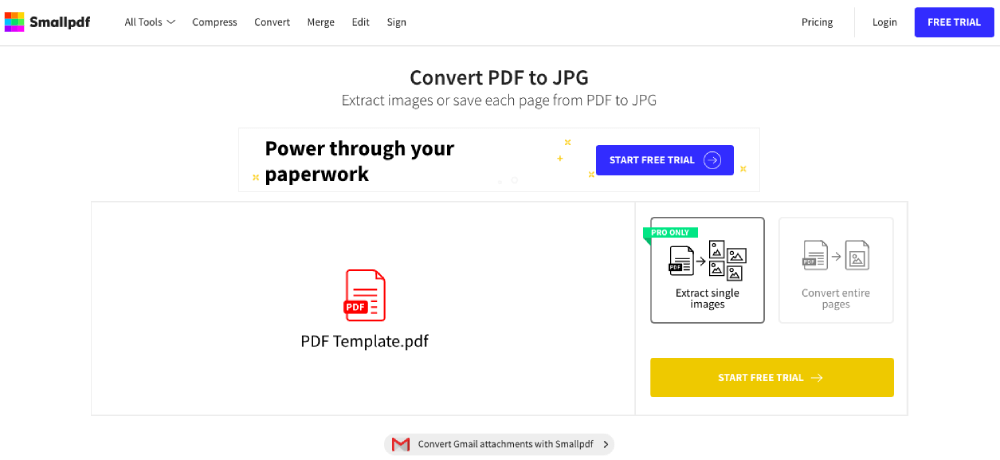
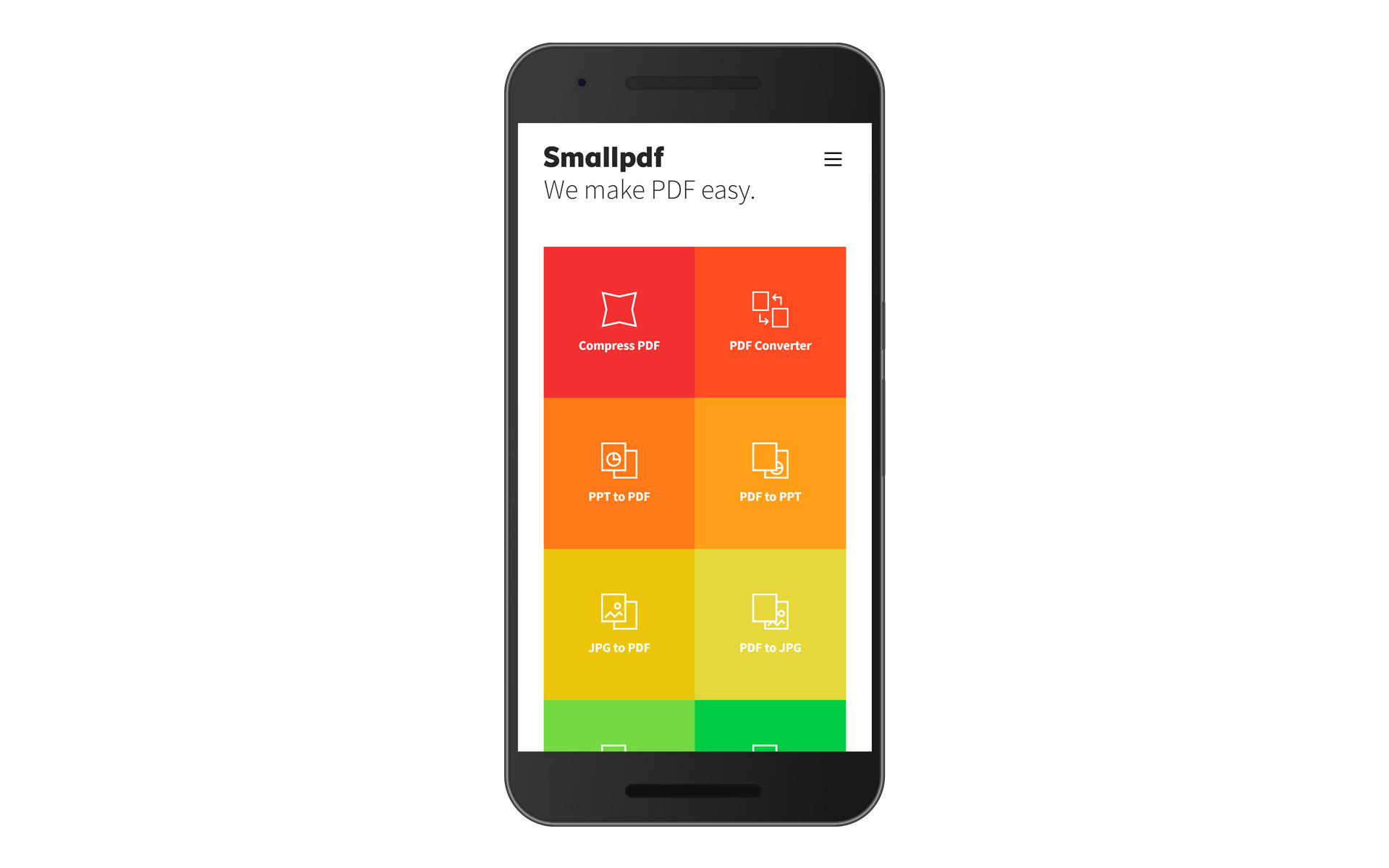
- 원하는 작업 도구 선택:메인 화면의 그리드 메뉴에서 [PDF 압축], [PDF Word 변환], [PDF 합치기], [PDF JPG 변환] 중 필요한 도구를 클릭합니다.
- 파일 업로드 및 옵션 설정:
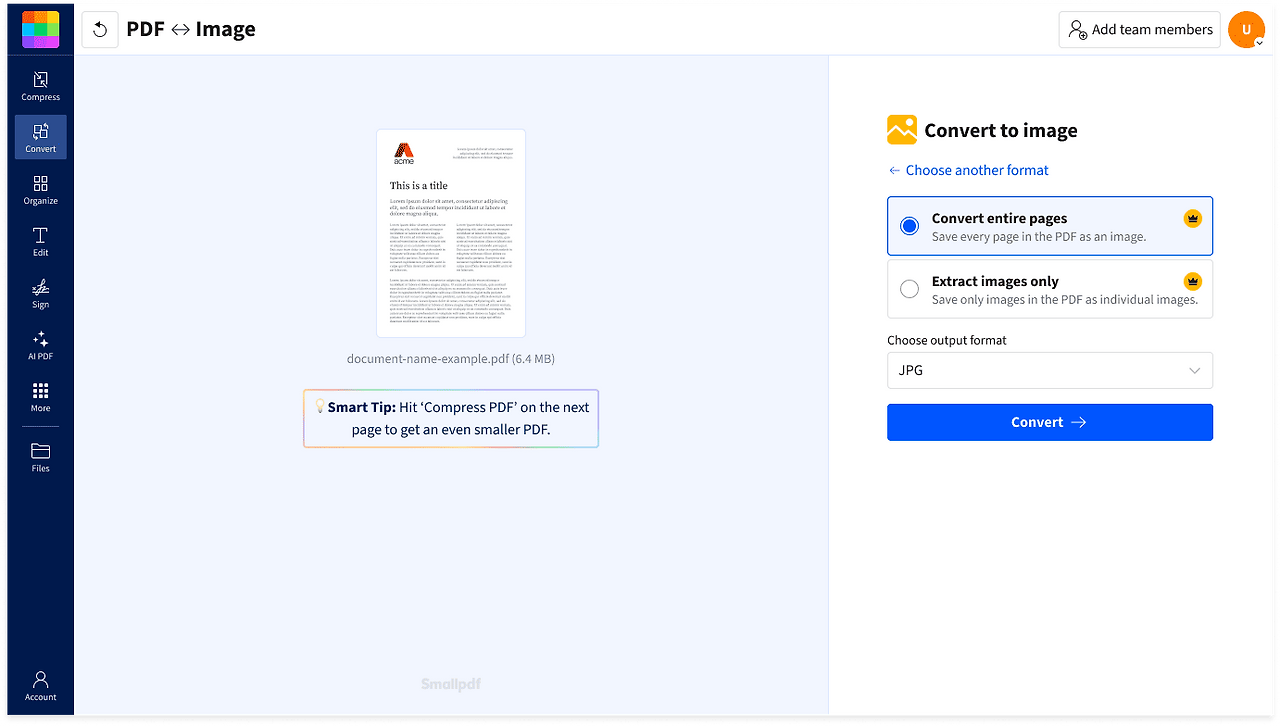
- 변환할 파일을 화면 중앙 영역으로 드래그 앤 드롭하거나 [파일 선택] 버튼을 누릅니다. (구글 드라이브, 드롭박스 클라우드 직접 연동 지원)
- 압축 옵션(기본 압축) 또는 변환 형식을 확인합니다.
- 결과 파일 다운로드 및 저장:변환이 완료되면 [다운로드]를 눌러 PC에 저장하거나, 구글 드라이브 저장 또는 공유 링크를 생성하여 전송합니다.
4. 실무자를 위한 Smallpdf 실전 활용 꿀팁 & 유의사항
작업 효율을 극대화하고 보안을 지키는 핵심 노하우입니다.
- '무료 일일 작업 한도' 우회 및 분산 활용:Smallpdf 무료 플랜은 하루에 이용 가능한 작업 횟수(약 2회)가 제한됩니다. 급한 작업 시 다른 웹 브라우저(크롬 시크릿 창, 엣지, 웨일 등)를 교차 활용하거나 필요 시 7일 무료 체험(Pro Trial)을 활용해 연속 작업을 처리할 수 있습니다.
- 스캔 문서 변환 시 'OCR 기능' 활용:텍스트가 아닌 이미지로 스캔된 PDF 문서를 워드나 엑셀로 변환할 때는 'OCR(광학 문자 인식)' 옵션을 활성화해야 글자와 숫자가 이미지 깨짐 없이 실제 텍스트 형태로 완벽하게 추출됩니다.
- 대용량 파일 메일 첨부 시 '기본 압축' 우선 적용:대부분의 포털 이메일 첨부 한도(10~25MB)를 초과하는 고화질 문서는 [PDF 압축]의 '기본 압축(Basic Compression)'만 적용해도 화질 저하 없이 파일 크기를 40~70%가량 줄일 수 있습니다.
- '자동 파일 삭제 시스템'으로 보안 안심:서버에 업로드된 모든 문서는 처리 완료 60분 후 스위스 보안 서버에서 영구 삭제되므로 민감한 계약서나 개인정보 서류도 안심하고 변환할 수 있습니다.
5. Smallpdf 고객지원 & 공식 안내
구독 관리, 환불, 데스크톱 앱 다운로드, 결제 문의 시 활용하는 공식 안내 창구입니다.
- 공식 웹 포털: www.smallpdf.com (Smallpdf 글로벌 포털)
- 한국어 공식 지원: www.smallpdf.com/kr
- 데스크톱 오프라인 앱 다운로드: [smallpdf.com/desktop](https://smallpdf.com/desktop) (인터넷 연결 없는 오프라인 암호화 변환 지원)
- 온라인 고객지원 및 도움말 센터: help.smallpdf.com (1:1 티켓 문의 접수 및 결제/계정 관리)
- 운영 안내: 365일 24시간 연중무휴 상시 온라인 웹 서비스 무료 이용 가능
오늘 소개해 드린 Smallpdf(smallpdf.com) 바로가기 및 PDF 무료 변환·압축·병합 가이드를 참고하셔서, 번거로운 문서 편집 작업을 몇 번의 클릭만으로 빠르고 완벽하게 해결해 보시길 바랍니다!
추가로 궁금하신 특정 포맷 변환법이나 오류 해결 팁이 있다면 댓글로 편하게 질문해 주세요.