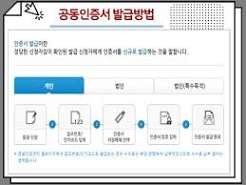
인터넷뱅킹, 홈택스 연말정산 및 세금 신고, 정부24 민원 서류 발급, 대출 신청 등 각종 공공·금융 업무에서 본인 확인과 전자서명을 위해 여전히 필수적으로 사용되는 구 공인인증서 '공동인증서 (공동인증서 발급방법 및 PC·스마트폰 복사 완벽 가이드)'!
주요 시중은행(국민, 신한, 농협, 우리, 하나 등) 인터넷뱅킹 및 모바일 뱅킹 앱의 '인증센터'를 통해 무료(은행/보험/신용카드용)로 신규 발급받는 방법부터 타행 등록 요령, PC와 스마트폰 간 인증서 가져오기·내보내기 복사 절차, 금융인증서와의 핵심 차이점까지 공식 발급 경로 바로가기부터 인증서 종류별 비교, 4단계 실전 발급 절차, 인증서 관리 실전 꿀팁, 은행별 안내 창구까지 한눈에 편리하게 확인하실 수 있습니다.
공동인증서 기본 개요부터 종류별 핵심 비교, 4단계 실전 발급 절차, 인증서 보관·활용 실전 꿀팁, 공식 안내 창구까지 완벽 정리해 드립니다.
1. 공동인증서 기본 개요 & 공식 플랫폼 안내
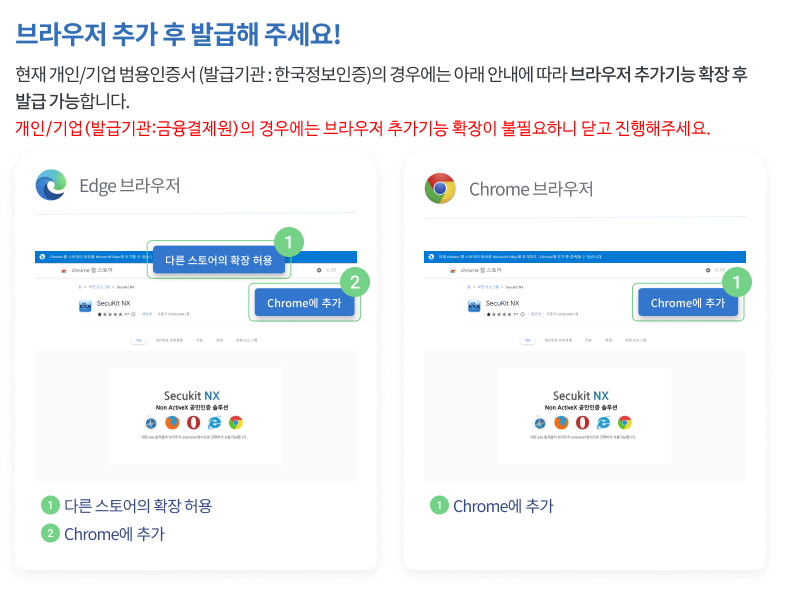
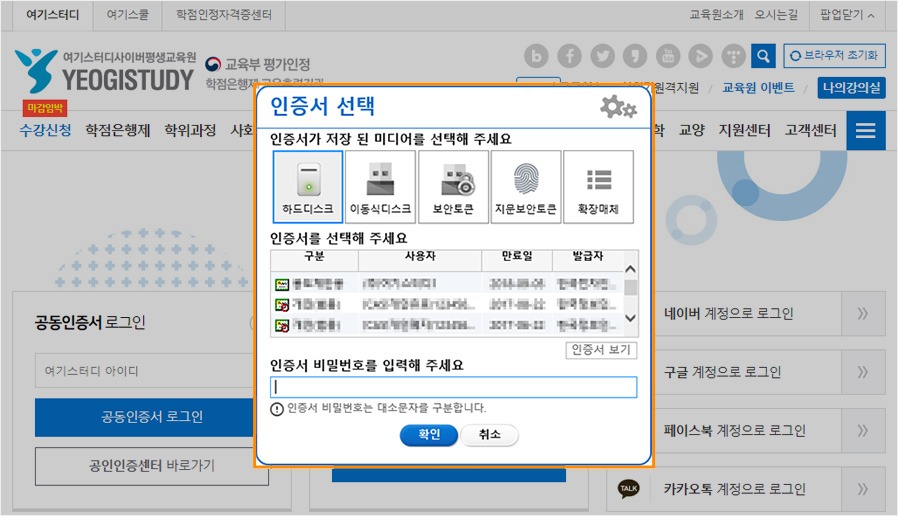
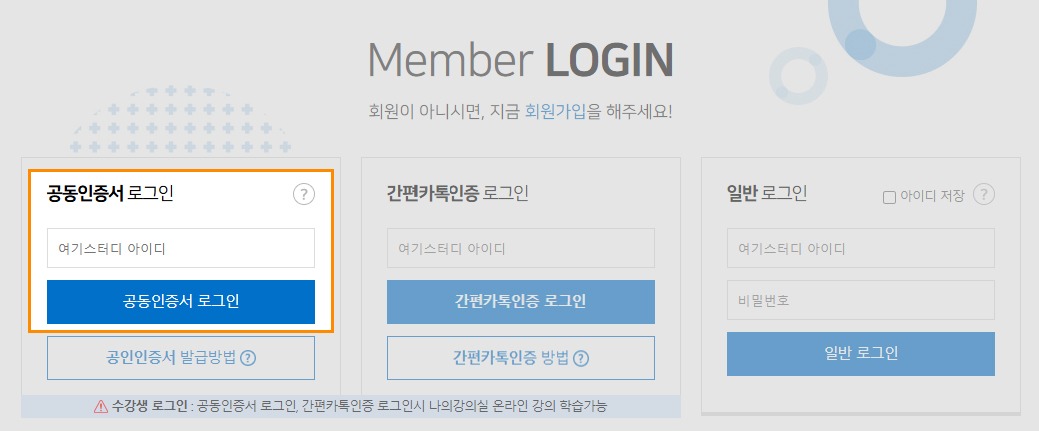
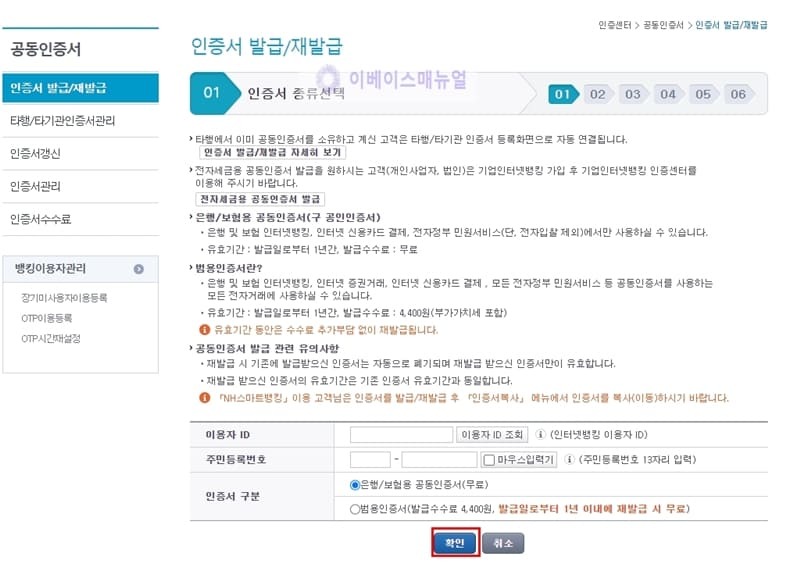

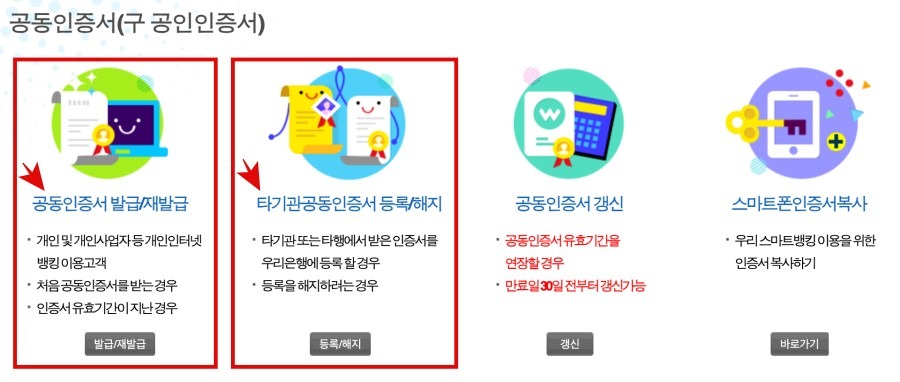
공동인증서는 2020년 12월 전자서명법 개정으로 '공인' 독점 지위가 폐지되면서 명칭이 변경된 인증서로, 기존 공인인증서와 동일한 효력과 파일 구조(NPKI 폴더)를 유지하고 있어 대다수 관공서와 금융기관에서 가장 널리 호환됩니다.
[ 주거래 은행 인터넷뱅킹 or 모바일 앱 접속 ] ──► [ 상단 '인증센터' ➔ '공동인증서 발급/재발급' ]
──► [ 본인인증(계좌번호, 비밀번호, 보안카드/OTP) ] ──► [ 저장 위치(하드디스크/USB) 지정 ➔ 암호 설정 후 발급 완료 ]
- 발급 기관: 금융결제원(yessign), 한국전자인증, 코스콤(SignKorea), 한국정보인증 등
- 주요 발급처: 본인 계좌가 개설된 시중은행 및 특수은행 공식 인터넷뱅킹 누리집 / 모바일 뱅킹 앱
- KB국민은행 인증센터: [www.kbstar.com](https://www.kbstar.com)
- 신한은행 인증센터: [www.shinhan.com](https://www.shinhan.com)
- NH농협은행 인증센터: banking.nonghyup.com
- 우리은행 인증센터: [www.wooribank.com](https://www.wooribank.com)
- 하나은행 인증센터: [www.kebhana.com](https://www.kebhana.com)
- 발급 수수료:
- 은행/신용카드/보험용 (개인): 100% 무료 (0원)
- 전자거래 범용 (개인): 연간 4,400원 (증권, 조달청 전자입찰 등 전 분야 사용 가능)
- 사업자(기업용): 은행용 연 4,400원 / 범용 연 110,000원
- 유효기간: 발급일로부터 1년 (만료 30일 전부터 무료 갱신 가능)
- 대표 고객상담 문의: 각 주거래 은행 고객센터 / 1577-5500 (금융결제원 고객센터)
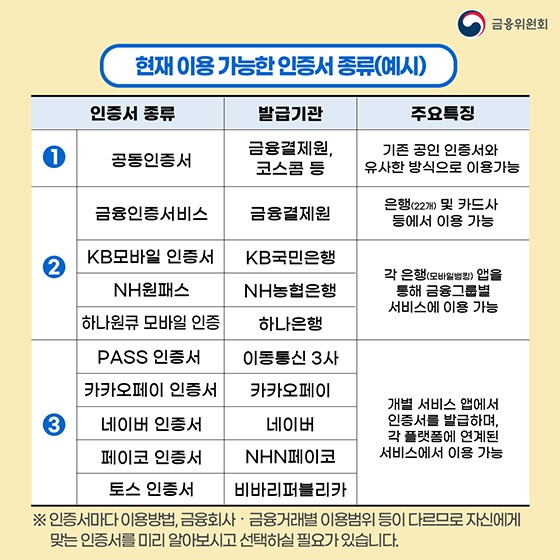
2. 한눈에 보는 공동인증서 vs 금융인증서 vs 민간인증서 핵심 비교


용도와 사용 환경에 맞춘 대표 전자인증 수단 비교 요약표입니다.
| 구분 | 공동인증서 (구 공인인증서) | 금융인증서 (YESKEY) | 간편인증 (카카오, PASS, 토스 등) |
| 저장 위치 | PC 하드디스크, USB 이동식디스크, 스마트폰 | 금융결제원 클라우드 (서버 저장) | 각 플랫폼 앱 내 저장 (스마트폰 기반) |
| 비밀번호 체계 | 특수문자 포함 10자리 이상 영문/숫자 | 간편 비밀번호 6자리 숫자, 생체인증 | 간편 비밀번호 6자리, 생체인증 |
| 유효기간 | 1년 (매년 갱신 필요) | 3년 (자동 갱신 지원) | 1~3년 |
| 기기 이동/복사 | PC ↔ 스마트폰 간 직접 복사/이동 필수 | 불필요 (클라우드 접속으로 어디서나 사용) | 스마트폰 앱 기반 즉시 인증 |
| 주요 활용처 | 국세청 홈택스, 정부24, 관공서, 모든 은행·보험 | 주요 은행 뱅킹, 정부24, 연말정산 등 | 공공기관 간편로그인, 모바일 본인확인 |
| 추천 대상 | 범용 호환성이 필요하거나 PC 업무가 많은 분 | 프로그램 설치 없이 간편하게 뱅킹을 볼 분 | 스마트폰으로 간단한 본인확인을 할 때 |
3. 공동인증서 발급 4단계 실전 절차
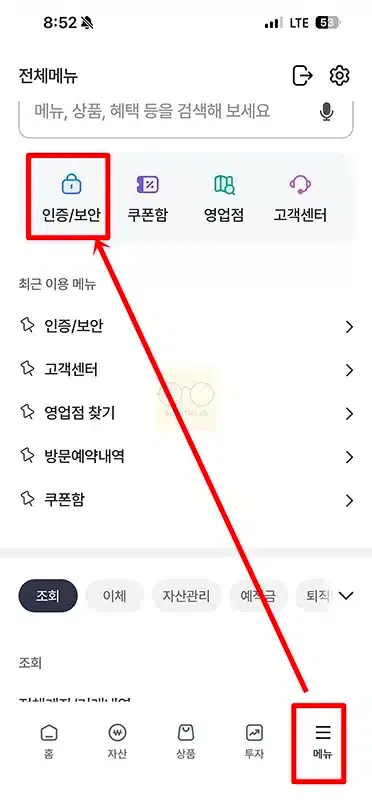
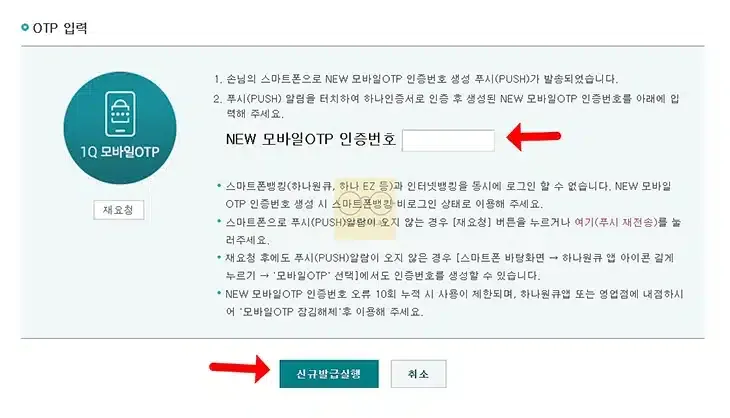
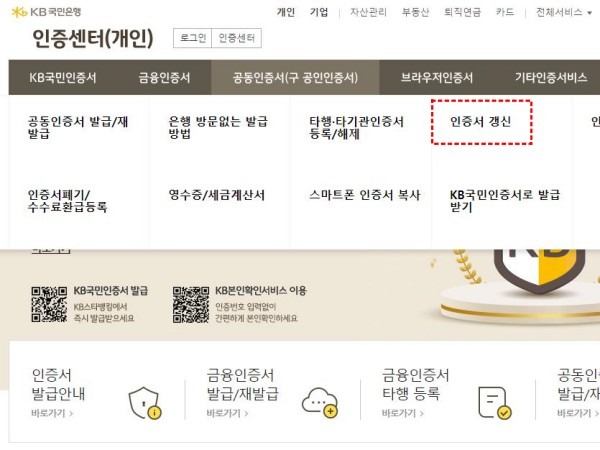
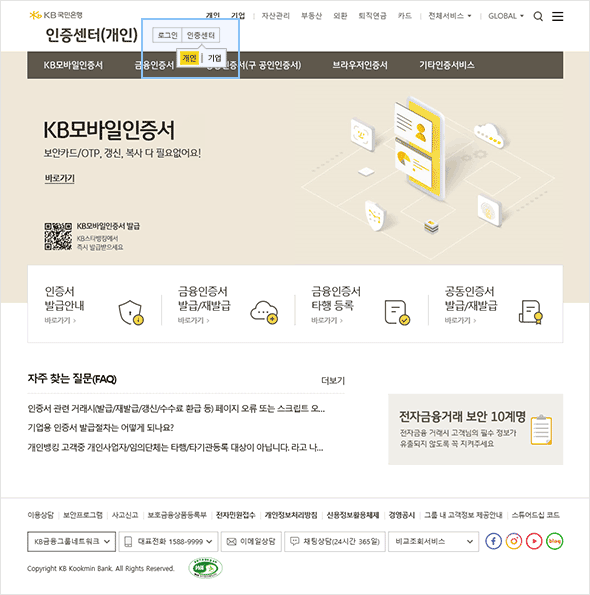
PC 인터넷뱅킹을 통해 은행용 무료 공동인증서를 발급받는 기본 순서입니다.
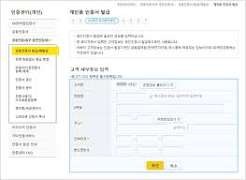
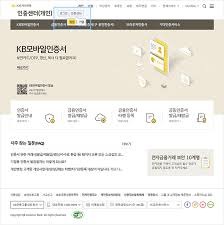
- 주거래 은행 인터넷뱅킹 접속 및 인증센터 이동:PC 브라우저로 본인 입출금 계좌가 있는 은행(예: 국민, 신한, 농협 등) 홈페이지에 접속한 후 상단 메뉴의 [인증센터] 또는 [보안센터]를 클릭합니다.
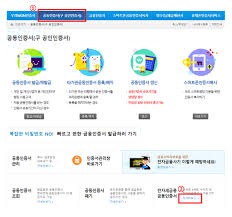
- [공동인증서 발급/재발급] 선택 및 종류 지정:
- [공동인증서(구 공인인증서) ➔ 인증서 발급/재발급] 메뉴를 누릅니다.
- 인증서 종류 선택에서 '은행/개인용(무료)'을 선택하고 약관 전체 동의를 진행합니다.
- 사용자 신원 확인 및 보안매체 인증:
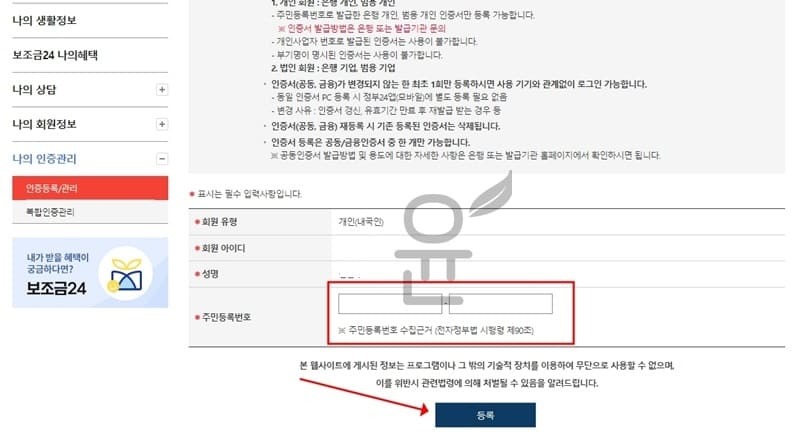
- 주민등록번호 13자리와 출금계좌번호, 계좌 비밀번호를 입력합니다.
- 은행에서 발급받은 실물 보안카드 일련번호 및 코드 2자리를 입력하거나, OTP(일회용 비밀번호 생성기) 번호를 입력합니다.
- 본인 명의 휴대전화 SMS 또는 ARS 전화 수신을 통해 추가 인증을 완료합니다.
- 저장 위치 선택 및 암호 설정:
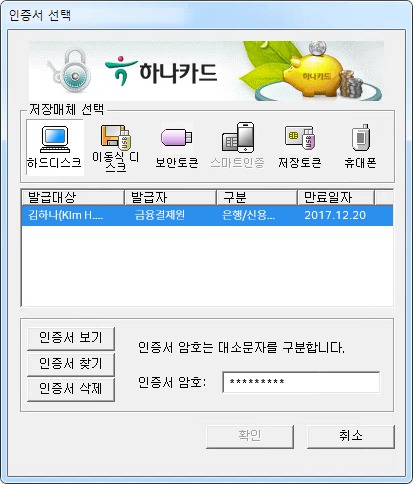
- 인증서를 보관할 위치로 '하드디스크' 또는 '이동식디스크(USB)'를 선택합니다.
- 영문 대소문자, 숫자, 특수문자를 조합하여 10자리 이상의 인증서 비밀번호를 설정하면 즉시 발급이 완료됩니다.
4. 인증서 관리 및 호환성을 높이는 실전 꿀팁
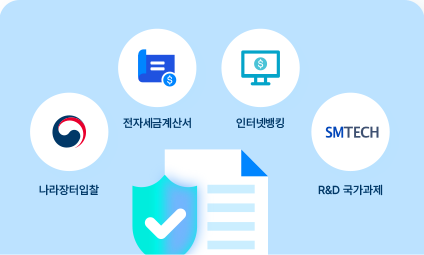
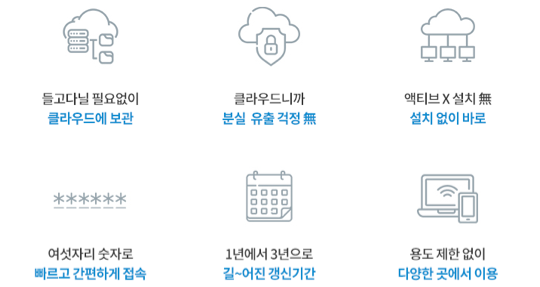
인증서 재발급의 번거로움을 줄이고 안전하게 보관하는 핵심 노하우입니다.
- '타행·타기관 인증서 등록'으로 한 번에 통합 사용:은행마다 공동인증서를 새로 발급받을 필요가 없습니다. A은행에서 발급받은 인증서 1개로 B은행, C은행 홈페이지 인증센터의 [타행/타기관 인증서 등록] 메뉴로 이동하여 본인 계좌 및 보안매체 인증만 거치면 모든 은행에서 동일한 인증서를 함께 사용할 수 있습니다.
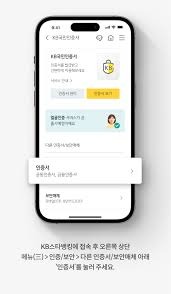
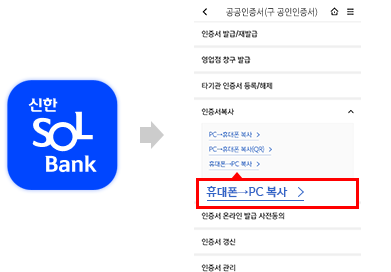
- '스마트폰 ↔ PC 인증서 복사' 기능 활용:스마트폰 모바일 뱅킹 앱에서 인증서를 쓰려면 앱 내 [인증센터 ➔ 공동인증서 ➔ PC에서 가져오기]를 누르고, PC 인터넷뱅킹 화면에 뜨는 8~12자리 승인번호를 입력하면 선 연결 없이 무선으로 인증서가 스마트폰에 즉시 복사됩니다.
- '공용 PC 사용 시 이동식디스크(USB) 저장 필수':PC방, 회사 공용 컴퓨터, 관공서 PC 등 불특정 다수가 이용하는 PC에서는 절대 '하드디스크'에 인증서를 저장하지 마세요. 개인 소유의 USB 메모리(이동식디스크)에 저장하여 사용 후 즉시 분리해야 해킹 및 도용 피해를 방지할 수 있습니다.
- '유효기간 만료 30일 전 갱신 알림' 확인:공동인증서 만료일이 지나면 재발급 절차(보안매체 재인증 등)를 처음부터 다시 진행해야 합니다. 만료일 30일 전부터 제공되는 '인증서 갱신' 메뉴를 이용하면 기존 비밀번호 확인만으로 유효기간을 1년 더 간편하게 연장할 수 있습니다.
5. 주요 은행 인증센터 고객센터 & 공식 문의 안내
발급 오류, 보안카드 분실, 비밀번호 5회 오류 초과 시 활용하는 공식 안내 창구입니다.
- 주요 은행별 대표 고객콜센터:
- KB국민은행: 1588-9999 / 1599-9999
- 신한은행: 1599-8000 / 1577-8000
- NH농협은행: 1661-3000 / 1522-3000
- 우리은행: 1588-5000 / 1599-5000
- 하나은행: 1588-1111 / 1599-1111
- IBK기업은행: 1588-2588 / 1566-2566
- 금융결제원 고객센터: 1577-5500 (인증서 오류 및 전산 문의)
- 정부민원안내콜센터: 국번없이 110
- 공식 웹 포털:
- 금융결제원 YESKEY: www.yeskey.or.kr
- 한국전자인증: [www.crosscert.com](https://www.crosscert.com)
- 한국정보인증: [www.signgate.com](https://www.signgate.com)
- 상담 운영시간: 은행별 전자금융 상담센터는 평일 오전 09:00 ~ 오후 18:00 (주말 및 공휴일 휴무) / 각 은행 인터넷뱅킹 및 스마트폰 앱을 통한 공동인증서 발급, 재발급, 갱신, 타행 등록 업무는 매일 자정 전후 시스템 점검 시간(통상 23:50 ~ 00:30)을 제외하고 365일 24시간 연중무휴 상시 무료 이용 가능