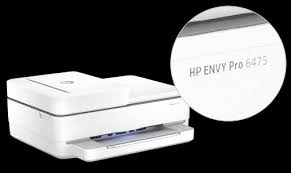
새 프린터를 PC에 연결하거나 컴퓨터 포맷 후 인쇄·스캔 오류를 해결하기 위해 운영체제(Windows 10/11, macOS)에 최적화된 공식 소프트웨어를 설치하는 HP 공식 서비스 'HP 프린터 드라이버 다운로드 (공식 드라이버 설치 및 무선 연결 완벽 가이드)'!
사칭 사이트 위험 없는 HP 공식 고객지원 웹사이트 직통 다운로드부터 모델명 자동 감지 기능, 기본 인쇄 드라이버(Basic Driver)와 'HP Smart' 통합 관리 프로그램의 차이점, 무선 Wi-Fi 네트워크 연결 노하우까지 공식 다운로드 누리집 바로가기부터 설치 방식 비교, 4단계 실전 설치 절차, 오류 해결 실전 꿀팁, HP 고객지원센터 안내까지 한눈에 편리하게 확인하실 수 있습니다.
HP 프린터 드라이버 기본 개요부터 소프트웨어 유형별 핵심 비교, 4단계 실전 설치 절차, 인쇄 오류 해결 실전 꿀팁, 공식 안내 창구까지 완벽 정리해 드립니다.
1. HP 프린터 드라이버 다운로드 기본 개요 & 공식 플랫폼 안내
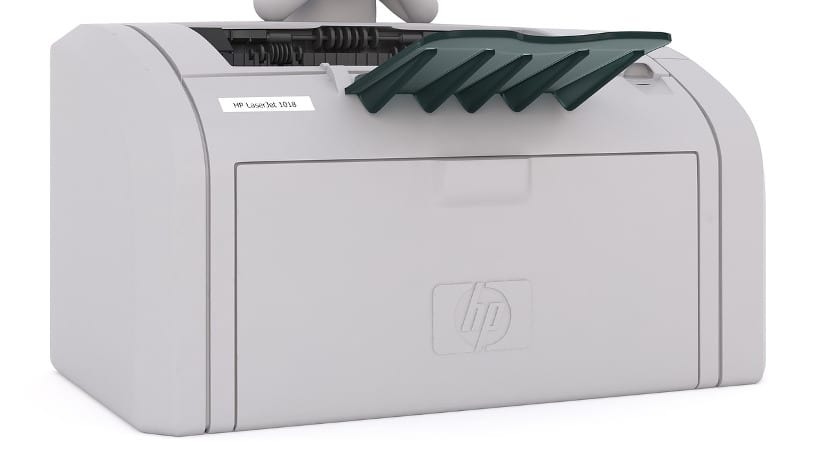
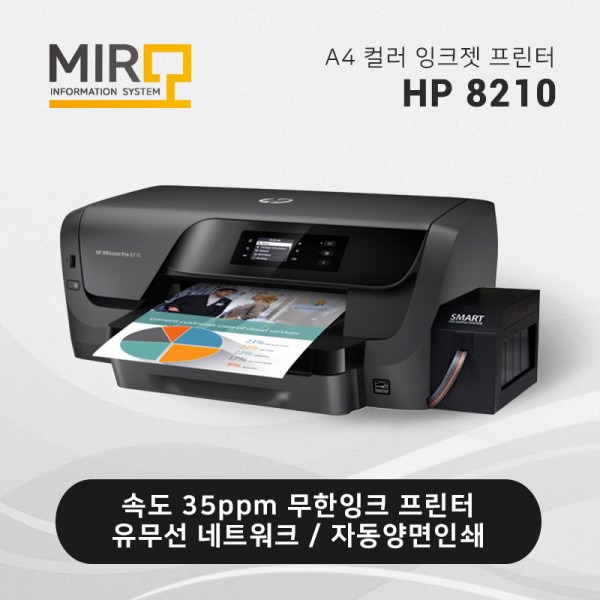
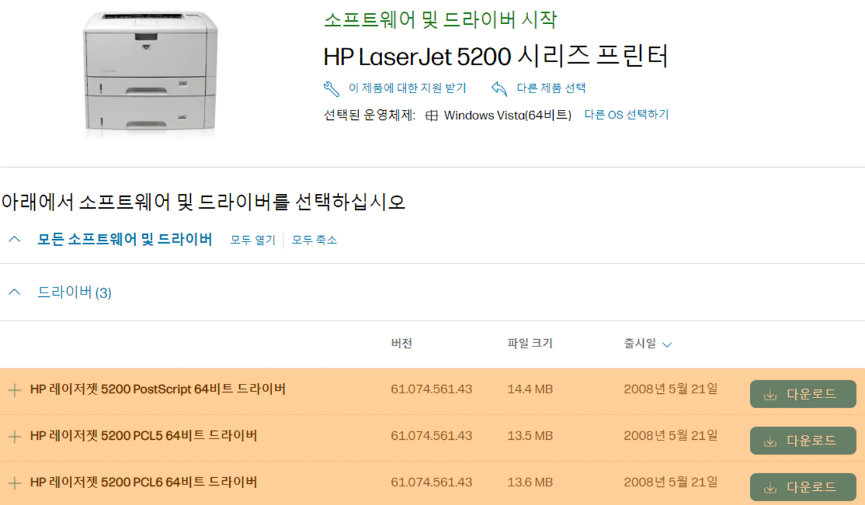
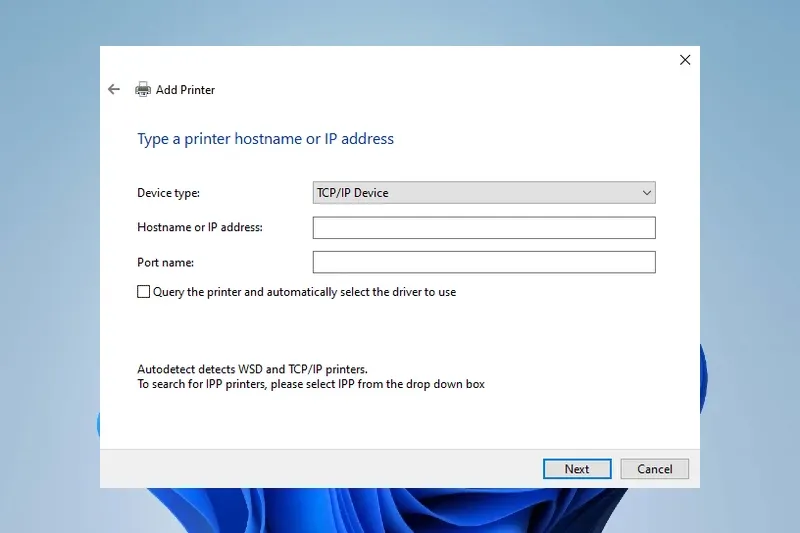
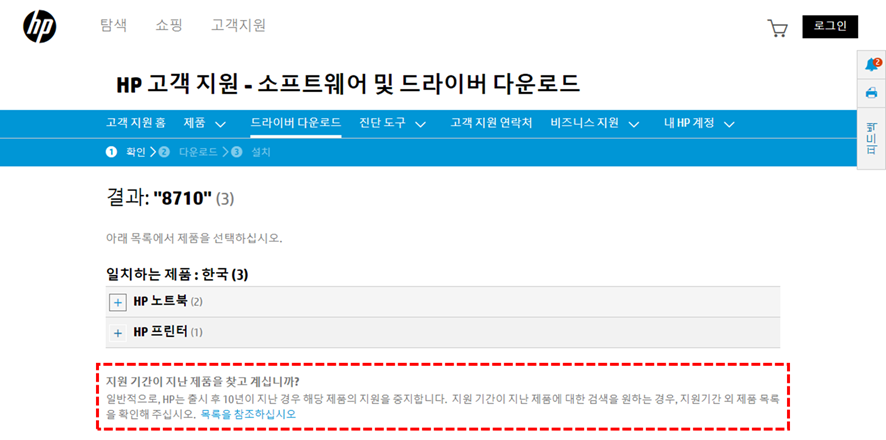
HP는 모델별 일련번호나 제품명을 기반으로 컴퓨터의 운영체제(비트 수 포함)를 자동 식별하여 가장 호환성이 뛰어난 최신 드라이버 및 펌웨어를 무상 제공합니다.
[ HP 고객지원 누리집(support.hp.com) 접속 ] ──► [ 제품 검색창에 프린터 모델명 입력 ]
──► [ 운영체제 자동 확인 ➔ 권장 드라이버 다운로드 ] ──► [ 설치 파일 실행 ➔ USB/무선 연결 후 테스트 인쇄 ]
- 공식 소프트웨어 및 드라이버 다운로드 포털: support.hp.com (HP 공식 고객지원 드라이버 다운로드 바로가기)
- HP 프린터 전용 관리 앱 (HP Smart): 123.hp.com (간편 설치 전용 웹페이지)
- 운영사: HP Inc. (한국휴렛팩커드)
- 다운로드 및 이용 비용: 100% 전액 무료 (0원)
- 지원 주요 제품군:
- 데스크젯 (DeskJet) / 인비 (ENVY): 가정용 잉크젯 복합기
- 오피스젯 (OfficeJet / OfficeJet Pro): 소호 및 사무용 고속 복합기
- 레이저젯 (LaserJet / LaserJet Pro): 흑백·컬러 고속 레이저 프린터
- 스마트 탱크 (Smart Tank): 무한잉크 정품 탱크 프린터
- 대표 고객상담 콜센터: 1588-3003 (HP 코리아 고객센터 / 평일 09:00 ~ 18:00)
2. 한눈에 보는 HP Smart 앱 vs 오프라인 전체 드라이버 핵심 비교
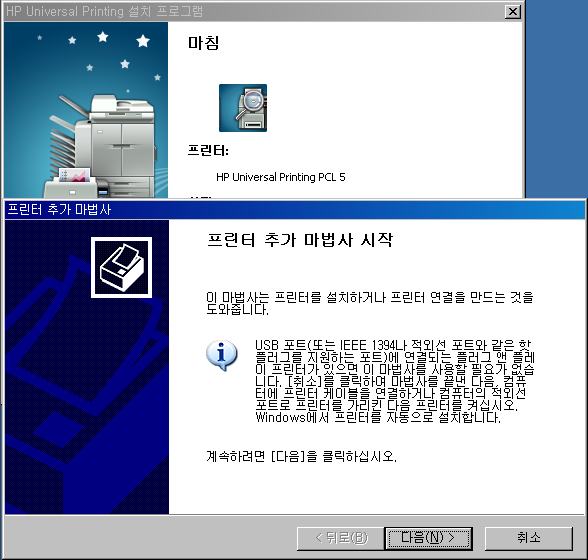
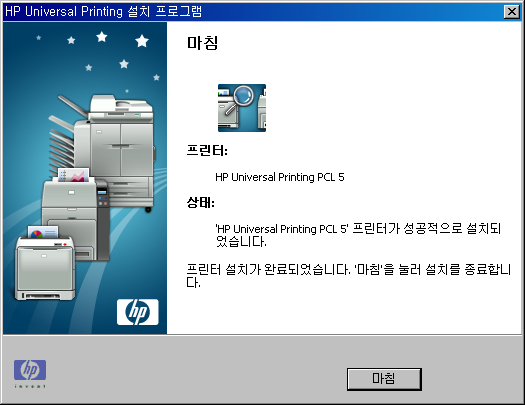
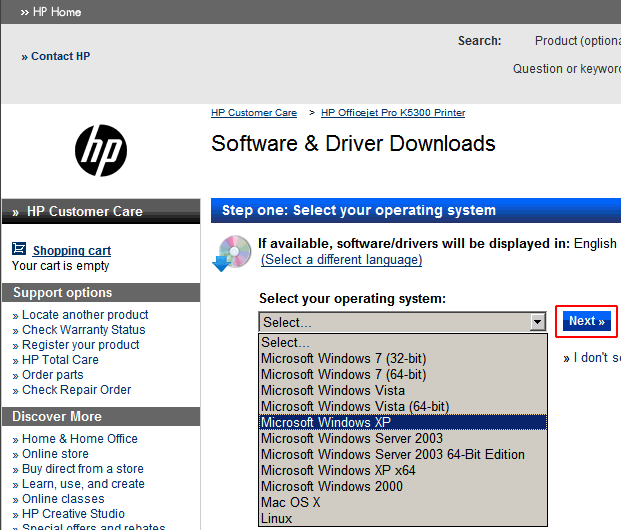
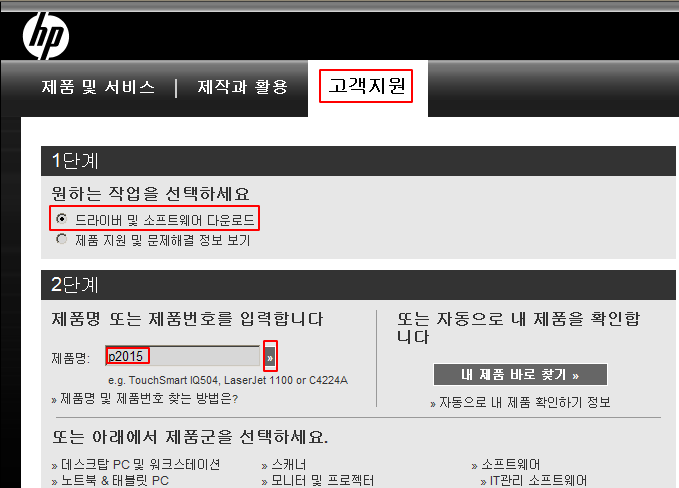
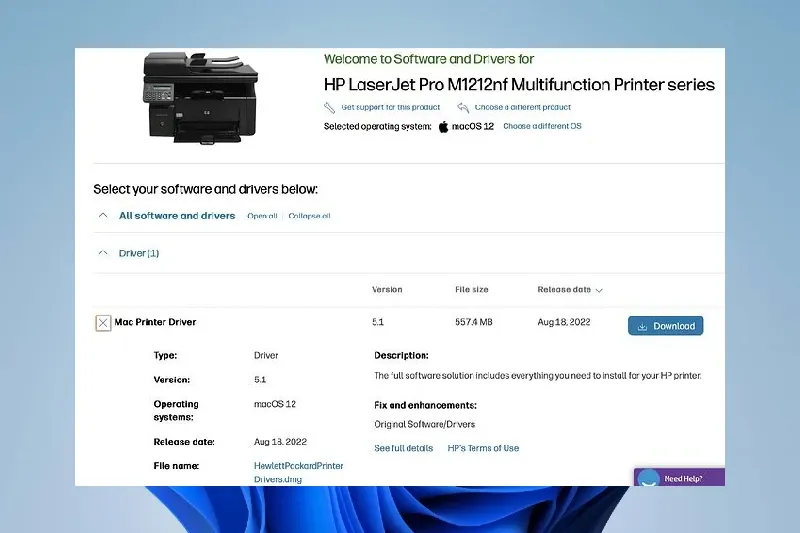
설치 환경과 사용 목적에 맞춘 HP 프린터 소프트웨어 비교 요약표입니다.
| 구분 | HP Smart (스마트 앱 방식) | 기본/전체 통합 드라이버 (Full Feature) |
| 설치 경로 | Microsoft Store / Mac App Store / 123.hp.com | HP 고객지원 포털(support.hp.com) 설치 파일(.exe/.dmg) |
| 인터넷 연결 | 필수 (HP 계정 로그인 및 클라우드 연결 필요) | 인터넷 없이도 오프라인 환경에서 설치 가능 |
| 핵심 기능 | 모바일/PC 무선 인쇄, 스캔 후 클라우드 저장, 잉크 잔량 확인 | 안정적인 고속 인쇄, 양면 인쇄 세부 제어, 고급 인쇄 설정 |
| 네트워크 지원 | 가정용 Wi-Fi 공유기 기반 무선 연결에 최적화 | USB 케이블 직결 및 유선 LAN 환경에 최적화 |
| 장점 | 스마트폰과 PC에서 동일한 직관적 화면 제공 | 복잡한 계정 로그인 없이 순수 드라이버만 가볍게 구동 |
| 추천 대상 | 무선 출력을 주로 쓰는 가정 및 개인 사용자 | 인터넷 로그인이 번거롭거나 폐쇄망·사무실 PC 사용자 |
3. HP 프린터 드라이버 설치 4단계 실전 절차
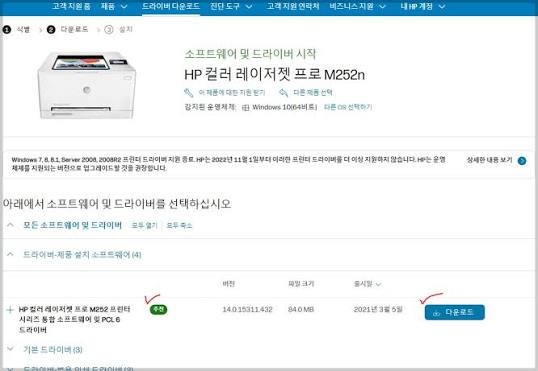
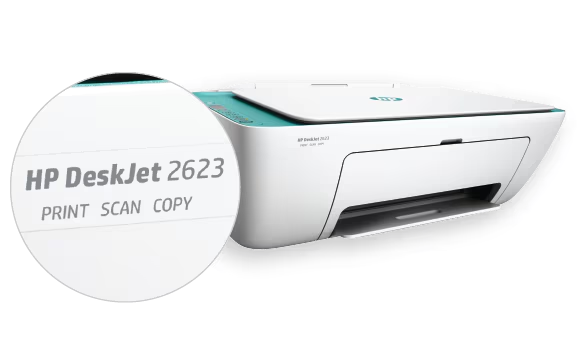

PC 브라우저를 통해 내 프린터에 맞는 소프트웨어를 깔끔하게 설치하는 기본 순서입니다.
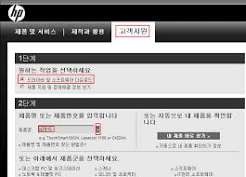
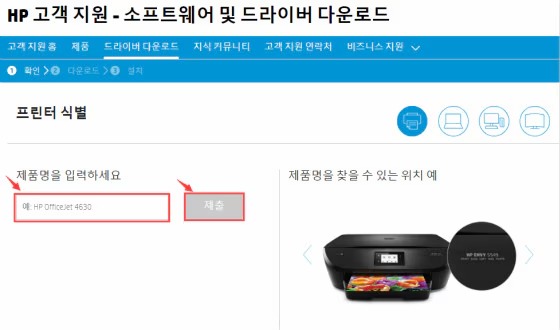
- HP 고객지원 포털 접속:PC 브라우저 주소창에 support.hp.com을 입력하여 이동한 후, 화면 중앙의 [소프트웨어 및 드라이버] 메뉴를 누르고 [프린터] 아이콘을 클릭합니다.
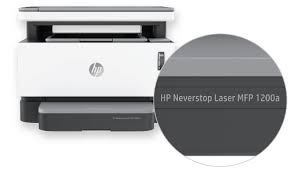
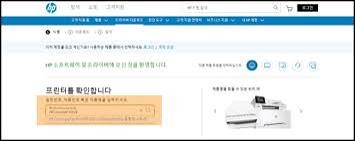
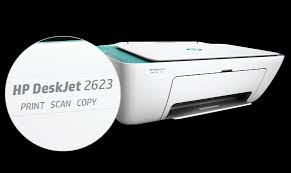
- 프린터 모델명 검색:기기 본체 전면 또는 상단에 적힌 제품명(예: OfficeJet Pro 8710, Smart Tank 515, LaserJet M1132 등)을 입력창에 타이핑하고 [제출]을 누릅니다.
- 운영체제 확인 및 드라이버 다운로드:
- 사이트가 현재 PC의 윈도우(Windows 10/11) 또는 맥(macOS) 버전을 자동 감지합니다.
- 추천 항목에 표시되는 [기본 장치 드라이버] 또는 [HP 기본 소프트웨어 솔루션] 우측의 [다운로드] 버튼을 클릭합니다.
- 설치 프로그램 실행 및 연결 완료:
- 내려받은 설치 파일(.exe)을 실행합니다.
- 화면 지시에 따라 연결 방식([USB 케이블 연결] 또는 [무선 네트워크/Wi-Fi 연결])을 선택하고, 케이블을 꽂거나 무선 검색을 완료하여 테스트 페이지를 출력합니다.
4. 인쇄 오류를 막는 실전 설치 꿀팁
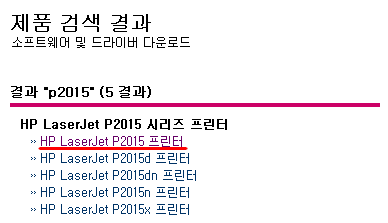
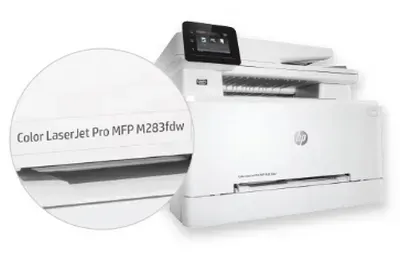
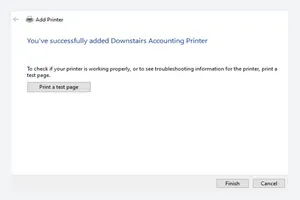
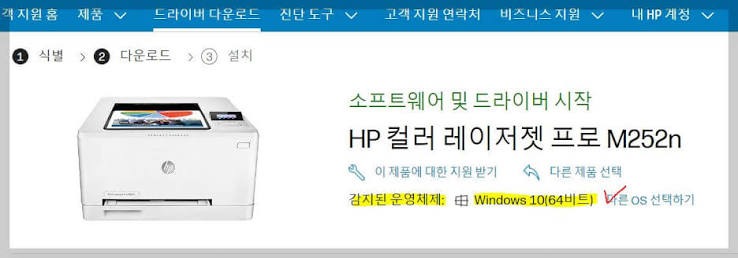
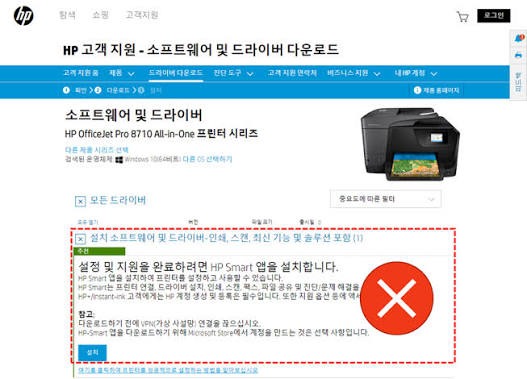
프린터가 오프라인으로 뜨거나 인쇄가 멈출 때 해결하는 핵심 노하우입니다.
- 'USB 케이블은 설치 프로그램이 지시할 때 연결':드라이버를 깔기 전에 PC와 프린터에 USB 선부터 먼저 꽂으면 윈도우 표준 드라이버가 꼬여 스캔이 안 되거나 인쇄 오류가 날 수 있습니다. 반드시 케이블을 뽑아둔 상태에서 설치 프로그램을 실행하고, "장치를 연결하십시오"라는 안내 문구가 뜰 때 선을 꽂아야 정상 인식됩니다.
- 'HP Print and Scan Doctor(진단 도구)' 활용:인쇄 대기열 멈춤, 프린터 오프라인 상태, 통신 오류 등이 발생할 경우 HP 공식 누리집에서 무료로 제공하는 진단 프로그램인 'HP Print and Scan Doctor'를 실행하면 클릭 한 번으로 포트 오류와 스풀러(Spooler) 문제를 자동 복구합니다.
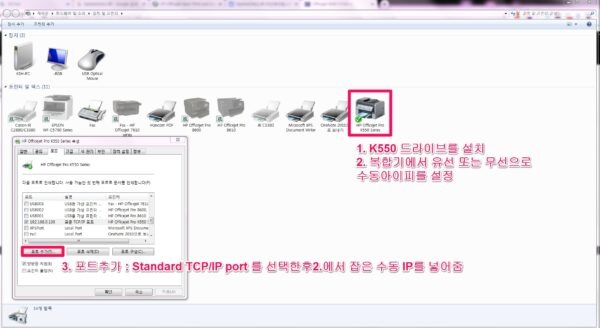
- '고정 IP(수동 IP) 설정으로 무선 끊김 방지':Wi-Fi 무선 공유기를 통해 프린터를 연결한 경우, 공유기가 재부팅되면 프린터 IP가 바뀌어 인쇄가 먹통이 될 수 있습니다. 프린터 조작 액정이나 웹 설정 페이지(EWS)에서 IP 할당 방식을 수동(Manual/Static)으로 고정해 두면 연결 끊김을 완벽히 방지할 수 있습니다.
- 'HP Smart 로그인 건너뛰기':순수 인쇄 기능만 필요한 사무용 환경에서는 HP Smart 앱 설치 시 강제되는 회원가입 및 로그인이 번거로울 수 있습니다. 이 경우 고객지원 사이트에서 'HP Smart' 대신 '기본 드라이버(Basic Driver)'만 별도로 다운로드하면 로그인 없이 바로 인쇄할 수 있습니다.
5. HP 고객지원센터 & 공식 문의 안내
원격 기술 지원, 소모품(잉크/토너) 정품 인증, 보증기간 확인 시 활용하는 공식 안내 창구입니다.
- HP 코리아 대표 서비스 콜센터: 1588-3003 (전국 유료 / 프린터 및 PC 서비스 지원)
- 카카오톡 공식 상담 채널: 카카오톡 검색창에 'HP 코리아' 검색 후 1:1 챗봇/상담원 연결
- 공식 웹 포털:
- HP 소프트웨어 및 드라이버 포털: support.hp.com
- HP 간편 설치 웹: 123.hp.com
- HP 공식 온라인 스토어: [www.hp.com/kr-ko/shop](https://www.hp.com/kr-ko/shop)
- 서비스 운영시간: 전문 엔지니어 전화 및 원격 기술 지원은 평일 오전 09:00 ~ 오후 18:00 (토·일요일 및 공휴일 휴무) / HP 고객지원 포털을 통한 24시간 드라이버 다운로드, 무상 펌웨어 업데이트, 오류 진단 프로그램 이용은 365일 연중무휴 상시 무료 지원