

등산, 캠핑, 풍수지리 인테리어, 이사 가구 배치 시 동서남북 정확한 방위를 파악하고, GPS 좌표 및 해발 고도, 지표면 수평 상태까지 스마트폰 내장 자기장 센서로 정밀하게 측정하는 '무료 나침반 어플 (스마트폰 나침반 앱 다운로드 및 8자 캘리브레이션 완벽 가이드)'!
별도의 유료 결제나 추가 설치 없이 기본 탑재 기능을 활용하는 방법부터 광고 없는 깔끔한 추천 무료 나침반 앱, 센서 오류 시 정확도를 100%로 되살리는 '8자 흔들기 보정(캘리브레이션)' 요령, 자북(Magnetic North)과 진북(True North)의 핵심 차이점까지 공식 다운로드 경로 바로가기부터 기기별 핵심 비교, 4단계 실전 보정 및 측정 절차, 정확도 향상 실전 꿀팁, 문제 해결 안내까지 한눈에 편리하게 확인하실 수 있습니다.
무료 나침반 어플 기본 개요부터 앱 유형별 핵심 비교, 4단계 실전 사용 절차, 측정 실전 꿀팁, 공식 안내 창구까지 완벽 정리해 드립니다.
1. 무료 나침반 어플 기본 개요 & 공식 플랫폼 안내

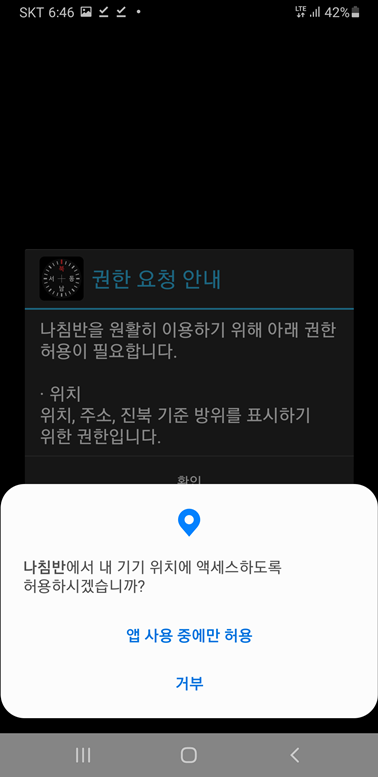
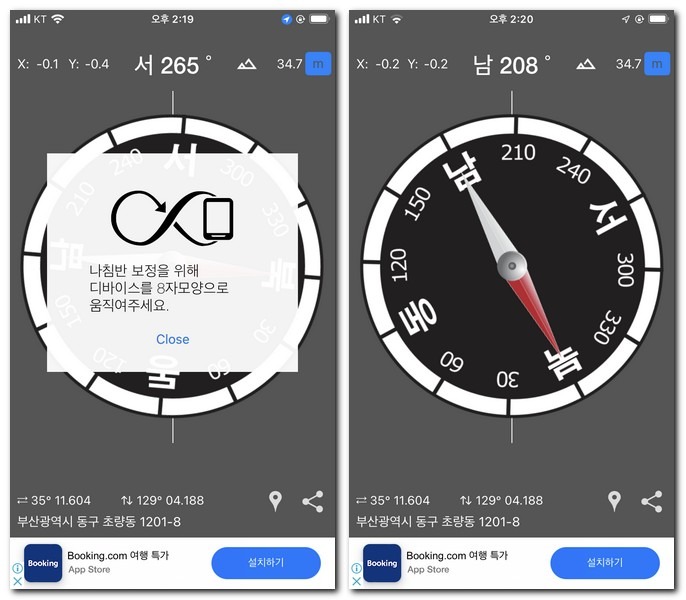
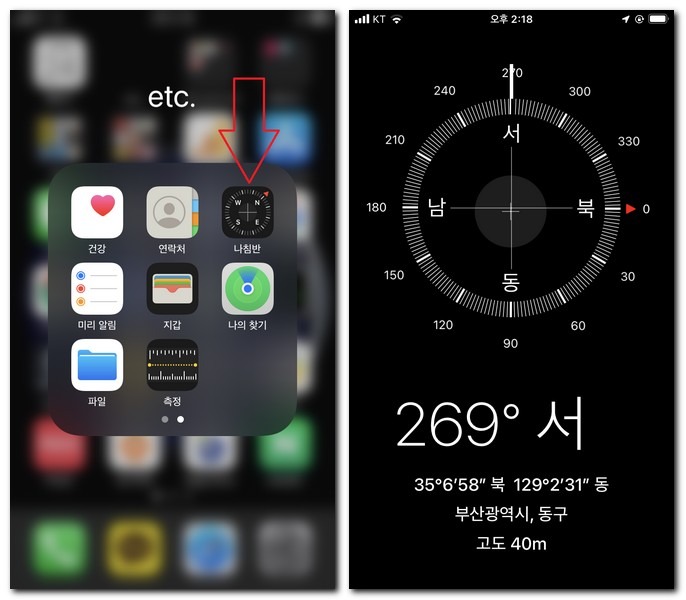
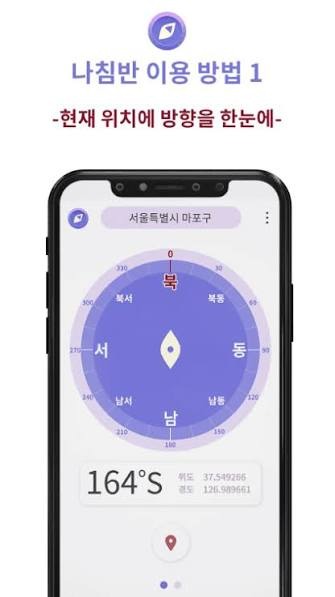
스마트폰 나침반은 기기 내부에 내장된 지자기 센서(지자기 컴퍼스 센서)와 가속도·자이로 센서, GPS를 종합하여 현재 바라보는 방향의 방위각(0°~360°)을 실시간으로 계산해 표시합니다.
[ 기본 앱 실행 (아이폰: '나침반' / 갤럭시: 'Edge 패널' or 추천 무료 앱 설치) ]
──► [ 센서 보정(스마트폰을 8자 모양으로 회전) ] ──► [ 수평 유지 상태에서 목표 방향 정렬 ]
──► [ 방위각(도 단위) / N·S·E·W 확인 ➔ 고도 및 수평계 측정 ]
- 아이폰(iOS) 공식 기본 탑재 앱: '나침반 (Compass)' (Apple 기본 앱으로 별도 설치 불필요 / App Store에서 무료 재다운로드 가능)
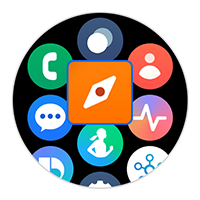
- 갤럭시(Android) 기본 기능: 'Edge 패널 ➔ 빠른 도구 모음(나침반)' (설정에서 활성화 가능)
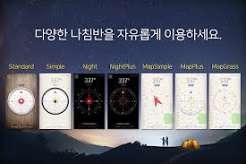
- 추천 인기 무료 나침반 앱 (Google Play / App Store):
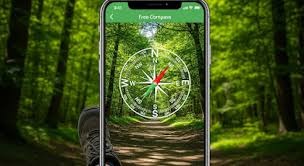
- 스마트 컴퍼스 (Smart Compass): Smart Tools co. 개발, 가볍고 직관적인 UI, 카메라 뷰 연동
- 나침반 360 프로 (Compass 360 Pro): 정밀 방위각, 진북/자북 지원
- 디지털 컴퍼스 (Digital Compass): 고도, 경위도 좌표 및 수평계 통합 제공
- 이용 요금: 100% 전액 무료 (Free)
- 측정 핵심 데이터:
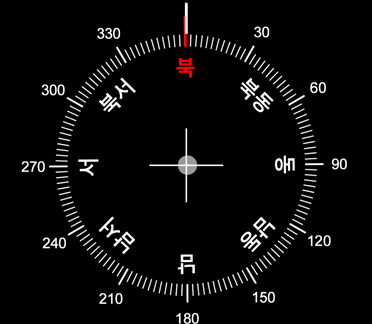
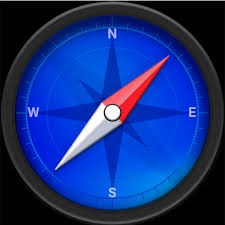
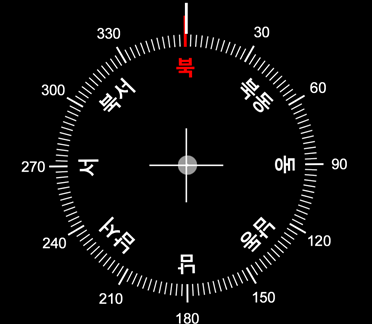
- 방위각(Heading): 0°(북쪽/N), 90°(동쪽/E), 180°(남쪽/S), 270°(서쪽/W)
- GPS 지리 정보: 현재 위치 위도·경도 좌표, 해발 고도(m)
- 기울기/수평계: 기기의 수평 오차각(X·Y축 경사도)
2. 한눈에 보는 스마트폰 기본 나침반 vs 스토어 전용 나침반 앱 비교
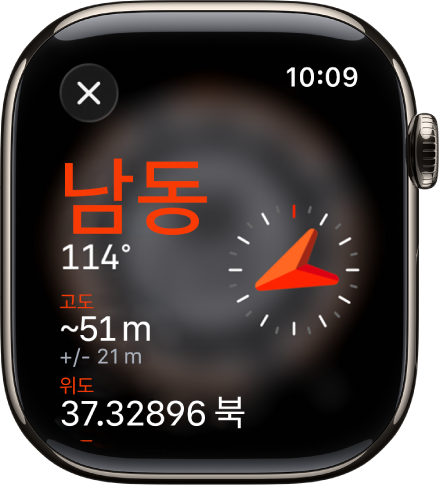
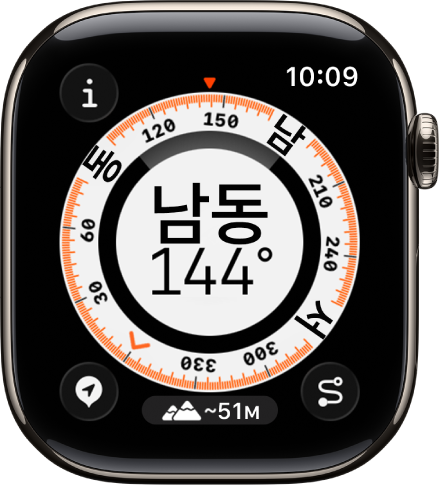
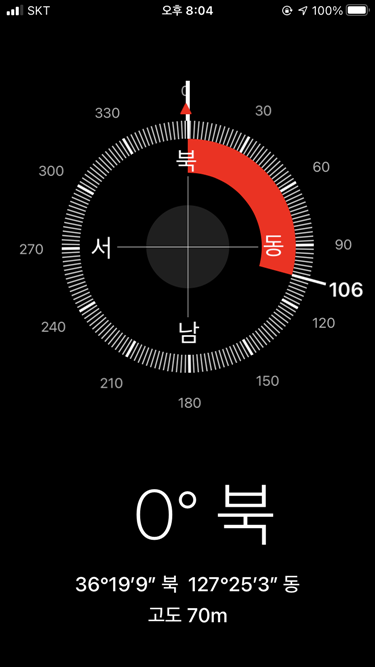

필요한 기능과 사용 편의성에 맞춘 나침반 앱 유형별 비교 요약표입니다.
| 구분 | 스마트폰 기본 내장 나침반 (아이폰/갤럭시) | 스토어 무료 다운로드 나침반 앱 |
| 설치 필요 여부 | 별도 앱 설치 불필요 (기본 OS 내장 기능) | 앱 마켓(Play 스토어 / App Store) 검색 후 다운로드 |
| 광고 노출 | 광고 전혀 없음 (100% 쾌적한 화면) | 화면 하단 또는 실행 시 배너 광고 포함 가능 |
| 주요 제공 기능 | 방위각, 진북, 위도·경도, 고도, 기본 수평계 | 방위각 + 카메라 화면 중첩 뷰 + 정밀 풍수 눈금 |
| 배터리/용량 소모 | 시스템 기본 탑재로 리소스 소모 제로에 수렴 | 앱 용량 소량 차지 (통상 10~30MB 내외) |
| 오프라인 작동 | 비행기 탑승, 깊은 산속 등 통신 두절 시 완벽 작동 | 인터넷 연결 없이 지자기 센서로 오프라인 구동 |
| 추천 대상 | 불필요한 앱 설치 없이 빠르고 깔끔하게 볼 분 | 카메라 배경으로 실제 건물을 보며 방위를 잴 분 |
3. 스마트폰 나침반 4단계 실전 보정 및 방위 측정 절차
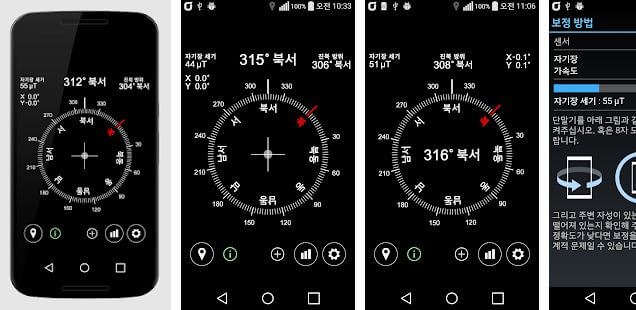
나침반 센서 오차를 잡고 정확한 방위를 읽는 기본 순서입니다.
- 나침반 실행 또는 앱 다운로드:
- 아이폰: 홈 화면 검색창(Spotlight)에 '나침반'을 입력하여 기본 앱을 실행합니다.
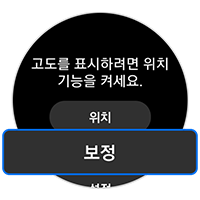
- 갤럭시: [설정 ➔ 디스플레이 ➔ Edge 패널 '켬' ➔ 패널 선택 ➔ '도구' 체크] 후 화면 우측 핸들을 당겨 나침반을 띄우거나, Play 스토어에서 '스마트 컴퍼스'를 설치합니다.
- 센서 캘리브레이션 (8자 보정):
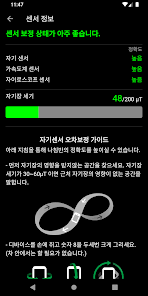
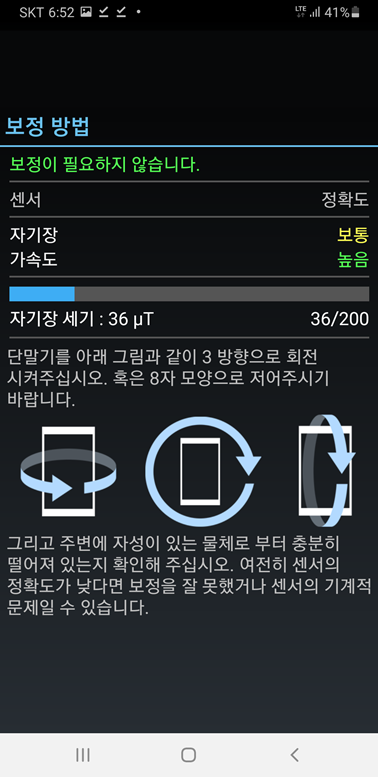
- 앱 실행 직후 방향이 흔들리거나 정확도 낮음 경고가 뜨면, 스마트폰을 손에 쥐고 공중에서 무한대 기호 모양(숫자 8자 형태)으로 2~3회 크게 허공을 가르며 회전시킵니다.
- 내장 센서가 지구 자기장을 다시 인식하여 정확도가 최고 수준으로 보정됩니다.
- 기기 수평 유지:
- 스마트폰을 바닥이나 손바닥 위에 올려놓고 지면과 완전히 평평하게(수평) 유지합니다.
- 화면 중앙의 십자선(+) 또는 수평계 버블이 정중앙에 위치하도록 맞춥니다.
- 목표 방향 각도 및 방위 확인:
- 폰 상단을 원하는 목표물(창문, 가구, 등산로 방향)로 향하게 합니다.
- 화면 상단에 표시되는 각도(예: 180° 남향)와 방위 문자(N, S, E, W)를 확인합니다.
4. 측정 오차를 원천 차단하는 실전 활용 꿀팁
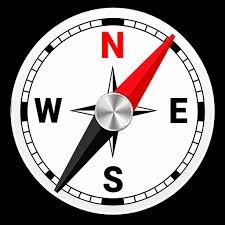
정확한 방위를 측정하기 위해 반드시 주의해야 할 핵심 노하우입니다.
- '자석 케이스 및 맥세이프(MagSafe) 카드지갑 분리' 필수:스마트폰 나침반이 엉뚱한 방향을 가리키는 가장 큰 원인은 자석입니다. 자석이 들어간 거치대 케이스, 맥세이프 악세사리, 스마트톡, 금속 다이어리 케이스를 장착한 채로 측정하면 내부 지자기 센서가 교란되어 완전히 왜곡된 각도가 나옵니다. 측정 시에는 케이스를 벗기거나 자석 부착물을 분리해야 합니다.
- '자북(Magnetic North) vs 진북(True North) 설정':
- 자북: 나침반 바늘이 실제로 가리키는 지구 자기장의 북극입니다.
- 진북: 지도상의 북극점(북극성 방향)입니다.
- 아이폰 설정 [설정 ➔ 나침반 ➔ '진북 사용' 체크]를 켜두면 등산용 종이 지형도와 스마트폰 나침반의 방향이 오차 없이 1:1로 정확하게 일치합니다.
- '대형 철제 가구 및 전자제품 주변 회피':냉장고, TV, 대형 철제 빔, 실외기 바로 옆에서 나침반을 켜면 철골 구조물의 잔류 자기장으로 인해 바늘이 흔들립니다. 실내에서 방향을 잴 때는 방 한가운데로 나와 전자제품에서 1m 이상 떨어진 지점에서 측정해야 정확합니다.
- '스마트폰 수평계 기능으로 액자/선반 기울기 점검':대부분의 나침반 앱은 화면을 옆으로 넘기거나 내부에 '수평계(레벨기)' 기능이 통합되어 있습니다. 이사 후 세탁기 수평을 맞추거나 벽걸이 TV, 액자를 걸 때 스마트폰 모서리를 가구 위에 얹어두면 0° 수평을 완벽하게 맞출 수 있습니다.
5. 나침반 앱 고객지원 & 다운로드 공식 안내
센서 하드웨어 자가진단 및 공식 앱 마켓 안내 창구입니다.
- 스마트폰 공식 앱 마켓 직통 검색:
- Android (갤럭시 등): Google Play 스토어 실행 ➔ '나침반' 또는 'Smart Compass' 검색
- iOS (아이폰/아이패드): Apple App Store 실행 ➔ '나침반' 검색 (Apple 공식 앱 재다운로드 가능)
- 센서 하드웨어 정상 작동 자가진단 (삼성 갤럭시 전용):
- 기본 전화 앱 키패드에서 *#0*# 입력 ➔ 테스트 모드 진입 ➔ [Sensor] 터치
- 'Magnetic Sensor' 항목의 숫자가 3(원형 파란색 원)으로 표기되면 센서가 정상 동작 중임을 의미합니다.
- 애플 고객지원 센터: [support.apple.com/ko-kr](https://support.apple.com/ko-kr) (아이폰 나침반 보정 및 센서 지원)
- 삼성전자 서비스 고객센터: 1588-3366 (갤럭시 센서 하드웨어 점검 문의)
- 운영 시간:
- 스마트폰 내장 나침반 및 공식 스토어를 통한 무료 나침반 앱은 네트워크 연결(LTE/5G/Wi-Fi)이 없는 오프라인 상태에서도 지자기 센서를 통해 365일 24시간 연중무휴 상시 무료 이용 가능