

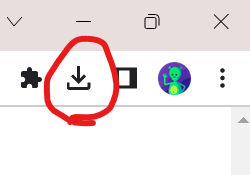


전 세계에서 가장 널리 사용되는 웹 브라우저이자 빠른 웹 서핑, 강력한 보안, 구글 계정 기반의 북마크·비밀번호 자동 동기화, 방대한 웹스토어 확장 프로그램 생태계를 제공하는 구글(Google) 공식 브라우저 '구글 크롬(Chrome) 다운로드 및 설치 완벽 가이드'입니다.
사설 다운로더나 애드웨어 위험이 있는 변조 링크를 배제한 공식 직통 접속 경로, 운영체제별(Windows vs Mac/모바일) 환경 비교, '공식 접속·설치 파일 내려받기·설치 마법사 실행 및 계정 로그인·기본 브라우저 지정 4단계 실전 절차', 인터넷 연결 없이 설치 가능한 오프라인 설치 파일(Stand-alone) 다운로드 꿀팁, 고객지원 창구까지 완벽하게 정리해 드립니다.
1. 구글 크롬 기본 개요 & 공식 플랫폼 안내
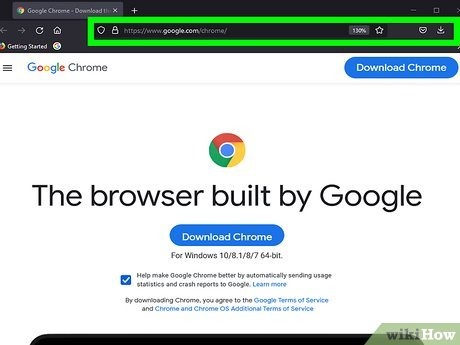

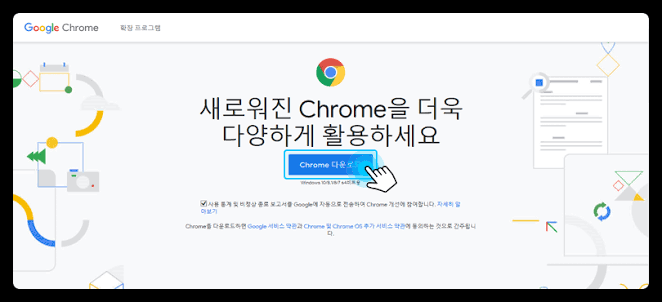
구글 크롬(Chrome)은 구글이 자체 오픈소스 프로젝트인 크로미엄(Chromium)을 바탕으로 개발한 고성능 웹 브라우저입니다.
데스크톱 PC(Windows 10/11, macOS, Linux)와 모바일 기기(Android, iOS)를 완벽히 지원하며, 구글 계정으로 로그인하면 다른 PC나 스마트폰에서 보던 열린 탭, 저장된 비밀번호, 북마크, 방문 기록을 실시간으로 동기화할 수 있습니다.
- 공식 웹 포털 직통 주소: google.co.kr/chrome (또는 [google.com/chrome](https://google.com/chrome))
- 개발 및 운영: 구글 (Google LLC)
- 지원 운영체제:
- PC: Windows 10 이상(64-bit), macOS 11(Big Sur) 이상, Linux(Debian, Ubuntu, Fedora 등)
- 모바일: Android, iPhone 및 iPad (iOS)
- 이용 요금: 다운로드, 설치, 계정 동기화, 업데이트 100% 완전 무료 (0원)
- 주요 핵심 기능:
- 구글 안전 브라우징(Safe Browsing) 기반 피싱 및 악성 사이트 자동 차단
- Chrome 웹 스토어를 통한 수십만 개의 확장 프로그램(광고 차단, 번역, 캡처 등) 설치
- 내장 번역기(Google Translate)를 통한 해외 웹페이지 1초 전체 번역
- 구글 렌즈(Google Lens) 이미지 검색 및 Gemini AI 연동 지원
- 대표 고객상담 및 도움말:
- Google 고객센터: support.google.com/chrome
2. 한눈에 보는 Windows PC vs Mac(macOS) 설치 방식 비교

PC 운영체제에 따른 크롬 설치 및 실행 방식의 핵심 차이 비교 요약표입니다.
| 구분 | 1. Windows PC (10/11) ★가장 일반적인 환경 | 2. Apple Mac (macOS) ★애플 실리콘/인텔 |
| 설치 파일 확장자 | .exe 파일 (ChromeSetup.exe) | .dmg 디스크 이미지 파일 (googlechrome.dmg) |
| 설치 방식 | 파일 실행 시 온라인 다운로더가 자동 백그라운드 설치 | DMG 파일 마운트 후 Chrome 아이콘을 Applications 폴더로 드래그 |
| 기본 브라우저 전환 | Windows 설정 ➔ 기본 앱 ➔ 'Google Chrome'을 기본값으로 설정 | 시스템 설정 ➔ 데스크탑 및 Dock ➔ 기본 웹 브라우저 선택 |
| 칩셋 구분 | x86-64(일반 인텔/AMD) 또는 ARM64 자동 감지 설치 | Apple Silicon(M1/M2/M3/M4) 및 Intel 프로세서 맞춤 빌드 |
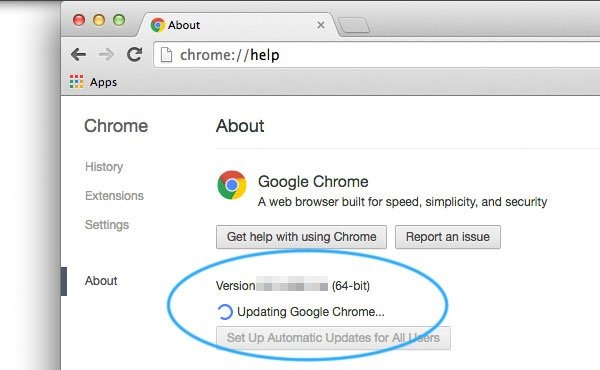
| 업데이트 방식 | 백그라운드 GoogleUpdate 서비스 자동 실행 | Chrome 실행 중 메뉴 내 'Chrome 정보'에서 자동 점검 |
| 추천 상황 | 일반 사무용 데스크톱, 게이밍 PC, 공공기관 민원 서류 출력 | 맥북, 아이맥, 크로스 플랫폼 개발 및 디자인 작업 |
3. 구글 크롬 4단계 실전 다운로드 및 설치 절차
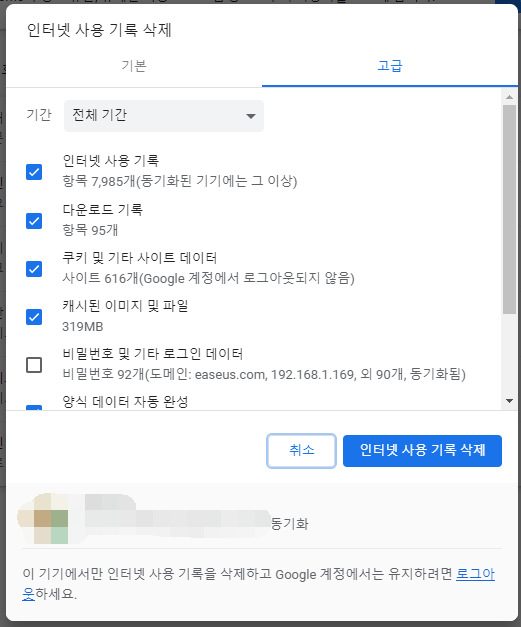
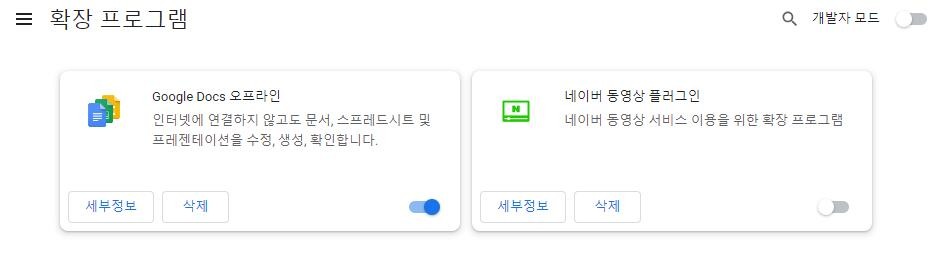
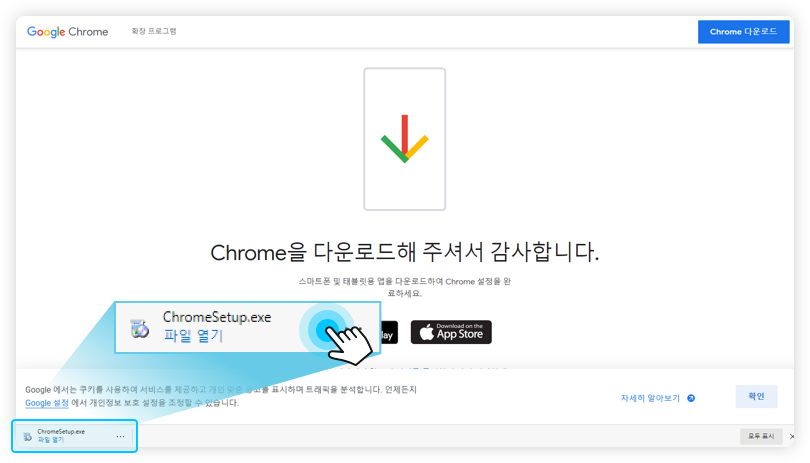
공식 누리집에서 최신 버전을 내려받아 설치하고 초기 설정을 완료하는 표준 순서입니다.
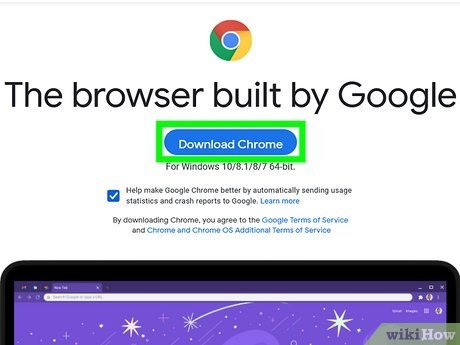
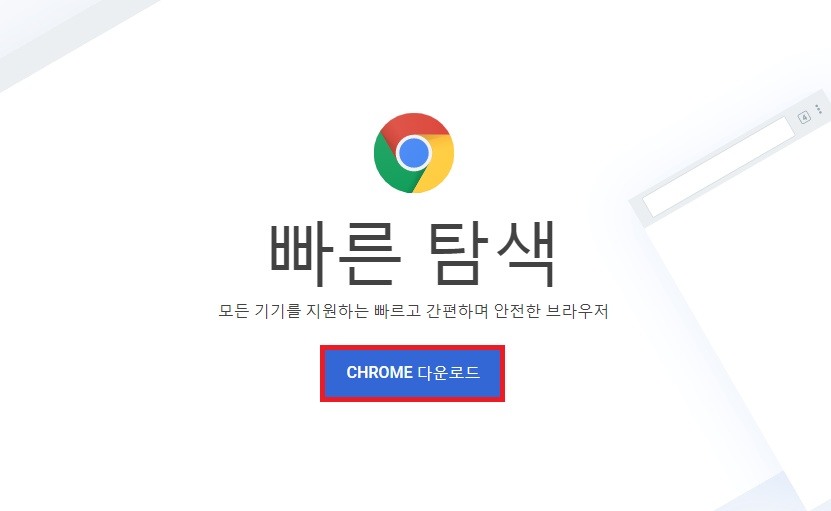
PC에 기본 탑재된 브라우저(Microsoft Edge 또는 Safari)를 실행하고 주소창에 google.co.kr/chrome을 입력하여 접속합니다. (화면 중앙의 'Chrome 다운로드' 파란색 버튼 확인)
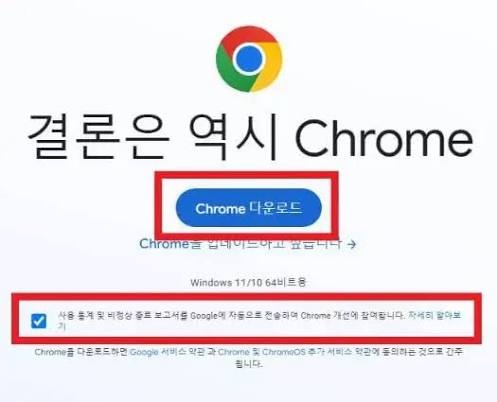
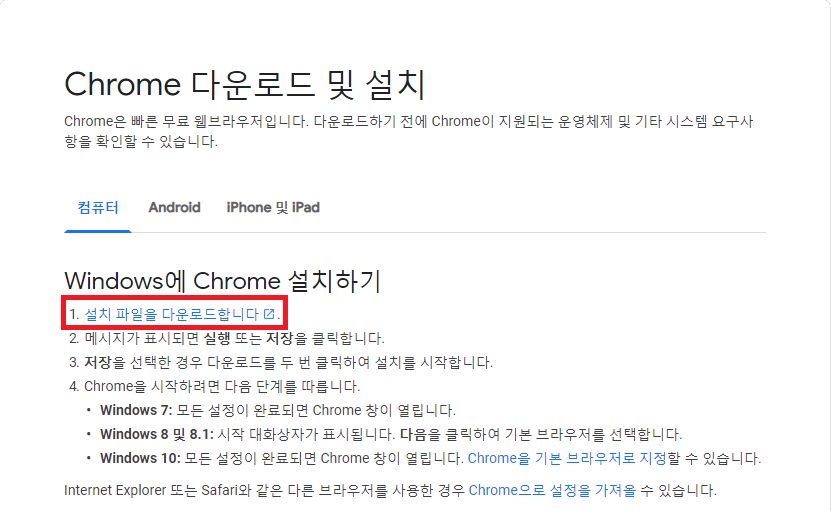
화면의 [Chrome 다운로드] 버튼을 클릭합니다.
- 서비스 약관 화면이 나타나면 체크 후 [동의 및 설치]를 누릅니다.
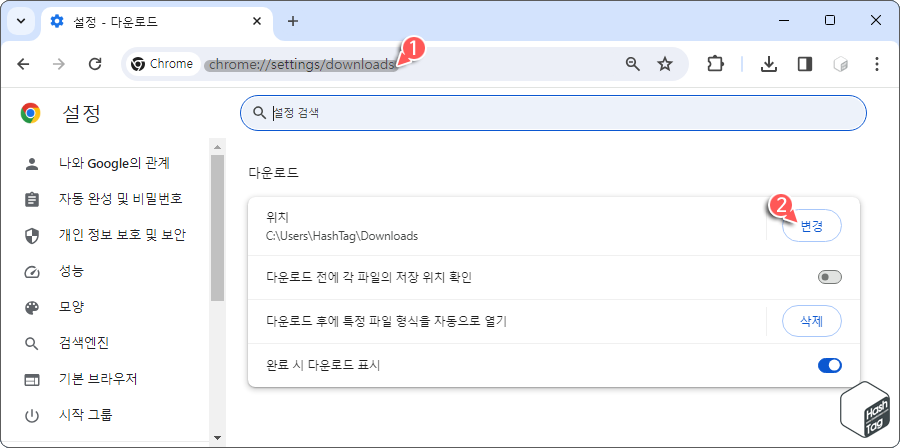
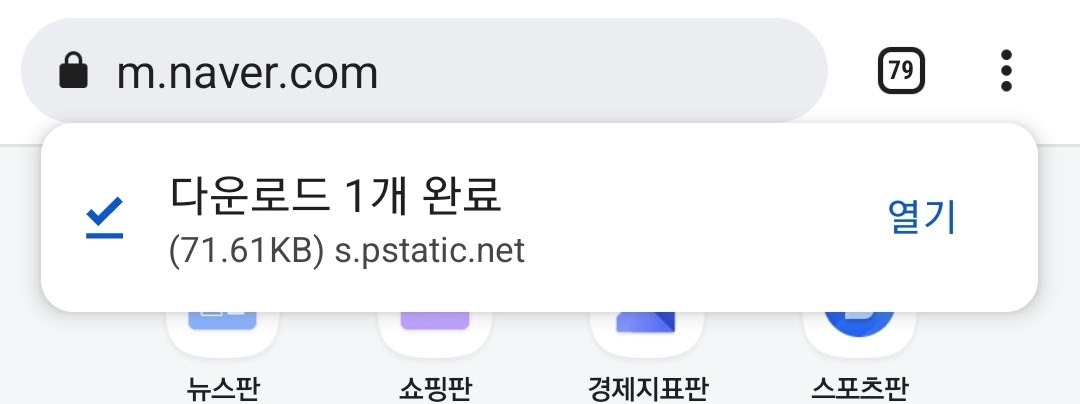
- 브라우저 상단 또는 다운로드 폴더에 저장된 ChromeSetup.exe(Mac은 googlechrome.dmg)를 확인합니다.
내려받은 파일을 더블 클릭하여 실행합니다.
- 사용자 계정 컨트롤(UAC) 보안 경고창이 나타나면 **[예(실행)]**를 클릭합니다.
- 구글 전산망에서 최신 설치 데이터를 내려받으며 별도의 추가 클릭 없이 약 30초~1분 이내에 자동 설치가 완료됩니다.
설치가 완료되면 자동으로 크롬 창이 열립니다.
- 기존에 사용하던 Google 계정(Gmail)으로 로그인하여 북마크, 비밀번호, 확장 프로그램을 즉시 불러옵니다.
- 상단에 표시되는 [기본 브라우저로 설정] 버튼을 눌러 인터넷 링크 클릭 시 항상 크롬으로 열리도록 지정합니다.
4. 설치 오류를 방지하고 속도를 높이는 실전 꿀팁

- '폐쇄망이나 불안정한 환경을 위한 [오프라인 독립 설치 파일(Stand-alone)]':
- 공공기관 폐쇄망, 방화벽이 걸린 회사 PC, 인터넷 속도가 느린 곳에서는 기본 웹 설치 프로그램(ChromeSetup.exe)이 다운로드 단계에서 멈추는 오류가 발생합니다. 이 경우 공식 페이지 주소 뒤에 파라미터를 붙여 '크롬 오프라인 설치 파일(약 100MB 안팎의 단일 풀 패키지)'을 받으면 네트워크 연결 상태와 무관하게 한 번에 설치할 수 있습니다.
- '공공기관 서류 발급 시 [팝업 및 리디렉션 차단 해제]':
- 정부24, 대법원, 홈택스 등에서 증명서를 출력할 때 인쇄 창이 뜨지 않는 현상은 크롬의 기본 보안 팝업 차단 때문입니다. 주소창 우측 상단의 빨간 팝업 차단 아이콘을 클릭하여 '해당 사이트의 팝업 항상 허용'으로 변경하면 서류 뷰어가 정상적으로 열립니다.
- '느려진 크롬을 가볍게 만드는 [메모리 절약 모드]':
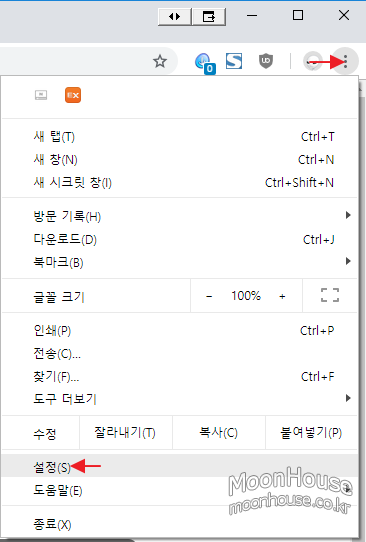
- 탭을 수십 개 열어둘 경우 PC 메모리(RAM)를 과도하게 점유할 수 있습니다. 크롬 우측 상단 점 3개 메뉴 [설정 ➔ 성능 ➔ 메모리 절약기]를 켜두면, 현재 보고 있지 않은 비활성 탭의 메모리를 자동으로 회수하여 저사양 PC에서도 버벅임 없이 쾌적하게 작동합니다.
- '타 브라우저 북마크 [1초 가져오기] 기능':
- 기존에 마이크로소프트 엣지(Edge)나 웨일(Whale)을 사용하고 있었다면, 크롬 실행 후 [설정 ➔ 북마크 및 목록 ➔ 북마크 및 설정 가져오기]를 선택하세요. 기존 브라우저에 저장되어 있던 즐겨찾기, 방문 기록, 자동완성 비밀번호가 그대로 크롬으로 복사됩니다.
5. 고객지원센터 & 공식 안내 창구
설치 실패 오류 코드(예: 오류 0x8004070c, 0x80072ee7 등), 업데이트 멈춤, 보안 인증서 오류 시 활용하는 공식 지원 채널입니다.
- Google Chrome 공식 고객지원센터:
- 공식 웹 포털: support.google.com/chrome
- 주요 지원 메뉴: Chrome 다운로드 및 설치 오류 해결, 동기화 문제 해결, 악성코드 제거 도구 가이드
- Chrome 커뮤니티 포럼 (사용자 Q&A):
- support.google.com/chrome/community
- 구글 공인 전문가(Product Expert) 및 엔지니어가 전 세계 사용자들의 설치 및 호환성 질문에 공식 기술 답변 제공
- 공식 웹 포털:
- 크롬 공식 홈페이지: google.co.kr/chrome
- Chrome 웹 스토어: chromewebstore.google.com
- 운영 안내:
- google.co.kr/chrome을 통한 최신 정식 버전 다운로드 및 자동 보안 업데이트 서비스는 365일 24시간 연중무휴 상시 무료로 제공됩니다.