
Windows 데스크톱이나 노트북에서 모바일 게임과 안드로이드 애플리케이션(카카오톡, 금융, 쇼핑 등)을 실행할 수 있도록 지원하는 '컴퓨터 구글 Play 스토어 설치 및 환경 구축 완벽 가이드'입니다.
PC 환경은 스마트폰과 운영체제가 다르므로 순수 모바일용 구글 플레이 스토어 앱이 Windows 프로그램(.exe) 형태로 단독 제공되지는 않습니다. 대신 '구글 공식 Google Play 게임즈'를 활용하거나 '안드로이드 가상화 에뮬레이터(앱플레이어)'를 설치하면 PC에서도 완벽하게 구글 플레이 스토어 환경을 구축할 수 있습니다. 목적에 맞는 설치 방식 비교부터 4단계 실전 절차, 필수 최적화 팁까지 알기 쉽게 정리해 드립니다.
1. 컴퓨터 Play 스토어 기본 개요 & 공식 플랫폼 안내
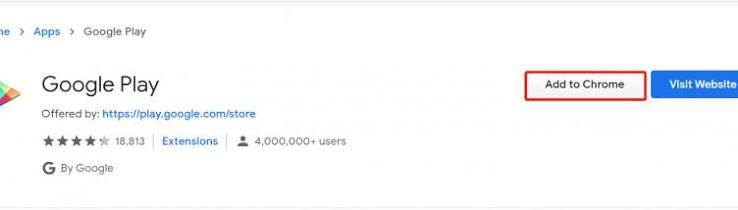
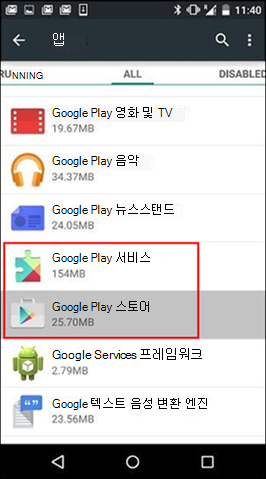
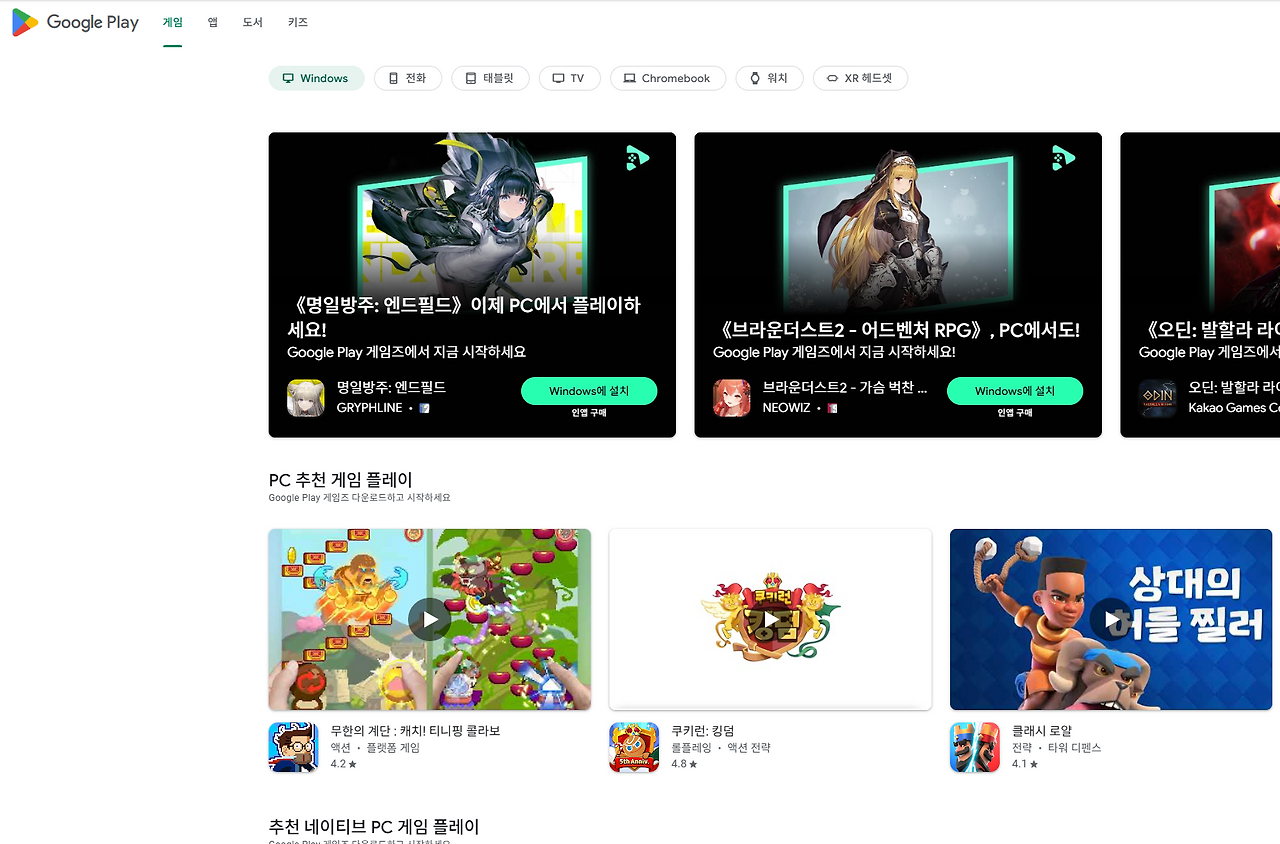
컴퓨터에서 구글 플레이 스토어를 구동하는 공식 경로는 구글이 직접 서비스하는 'Google Play 게임즈(PC용)'입니다.
모바일 게임을 PC 대화면과 키보드/마우스 환경에서 즐길 수 있도록 최적화되었으며, 모바일과 PC 간 게임 진행 상황과 구글 플레이 포인트가 완벽히 연동됩니다. 만약 게임 외에 일반 모바일 앱(SNS, 유틸리티, 동영상 앱 등)까지 구동해야 한다면 블루스택(BlueStacks)이나 LD플레이어(LDPlayer) 같은 서드파티 안드로이드 에뮬레이터 내부에 내장된 Google Play 스토어를 이용하는 것이 표준 방식입니다.
- 구글 공식 플랫폼: play.google.com/googleplaygames (PC용 Google Play 게임즈 공식 누리집)
- 일반 앱용 에뮬레이터 플랫폼: 블루스택 공식(bluestacks.com), LD플레이어 공식(ldplayer.net)
- 지원 운영체제: Windows 10 이상 (64-bit), 최소 8GB RAM, 10GB 이상 SSD 여유 공간
- 이용 요금: 프로그램 다운로드, 설치, 구글 계정 로그인 100% 완전 무료 (0원)
- 필수 시스템 요구사항:
- CPU 하드웨어 가상화(Virtualization / VT-x 또는 AMD-V) 활성화
- Windows Hypervisor Platform(Windows 하이퍼바이저 플랫폼) 기능 지원
- 대표 고객상담 및 도움말:
- Google Play 고객센터: [support.google.com/googleplay](https://support.google.com/googleplay) (PC용 Google Play 게임즈 지원)
2. 한눈에 보는 Google Play 게임즈 vs 안드로이드 앱플레이어 비교
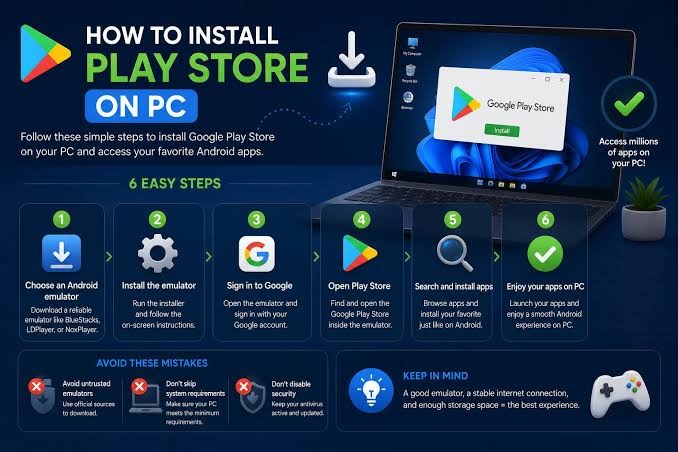
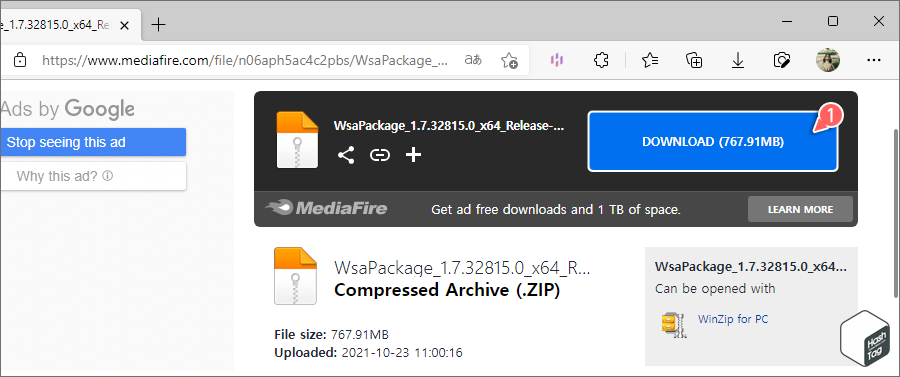
사용하려는 목적(게임 위주 vs 일반 앱 포함)에 따른 2가지 PC 설치 경로 핵심 비교표입니다.
| 구분 | 1. 구글 공식 Google Play 게임즈 ★모바일 게임 전용 | 2. 안드로이드 앱플레이어 (블루스택/LD 등) ★전체 앱 구동 |
| 운영 주체 | 구글(Google) 공식 서비스 (보안성 최고) | 제3자 전문 에뮬레이터 개발사 (BlueStacks, LD 등) |
| 지원 범위 | PC 지원 등록된 안드로이드 모바일 게임 | 게임 + 카카오톡, OTT, 쇼핑, 유틸리티 등 전체 APK |
| 구글 플레이 스토어 | 게임 카탈로그 중심의 자체 인터페이스 탑재 | 모바일 실물 기기와 100% 동일한 Play 스토어 앱 내장 |
| 시스템 최적화 | 구글 공식 최적화로 충돌이 적고 가벼움 | 멀티 인스턴스(다계정 동시 실행), 매크로 등 고급 설정 지원 |
| 구글 계정 보안 | 구글 공식 프로그램이므로 계정 잠김 위험 없음 | 간혹 신규 기기 접속으로 2단계 인증 요구 |
| 추천 상황 | 원신, 쿠키런, 브롤스타즈 등 모바일 게임 PC 플레이 | 게임 외 일반 모바일 전용 앱을 PC에서 써야 하는 경우 |
3. 컴퓨터 Play 스토어 4단계 실전 설치 절차
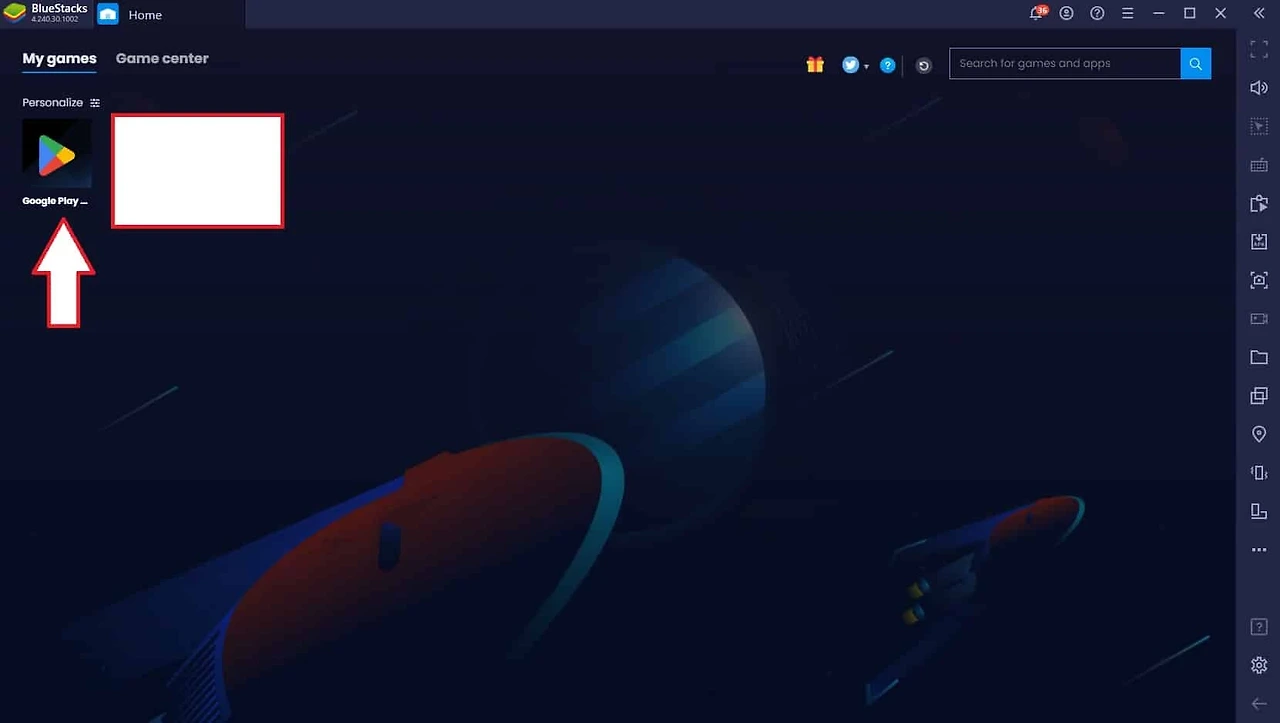
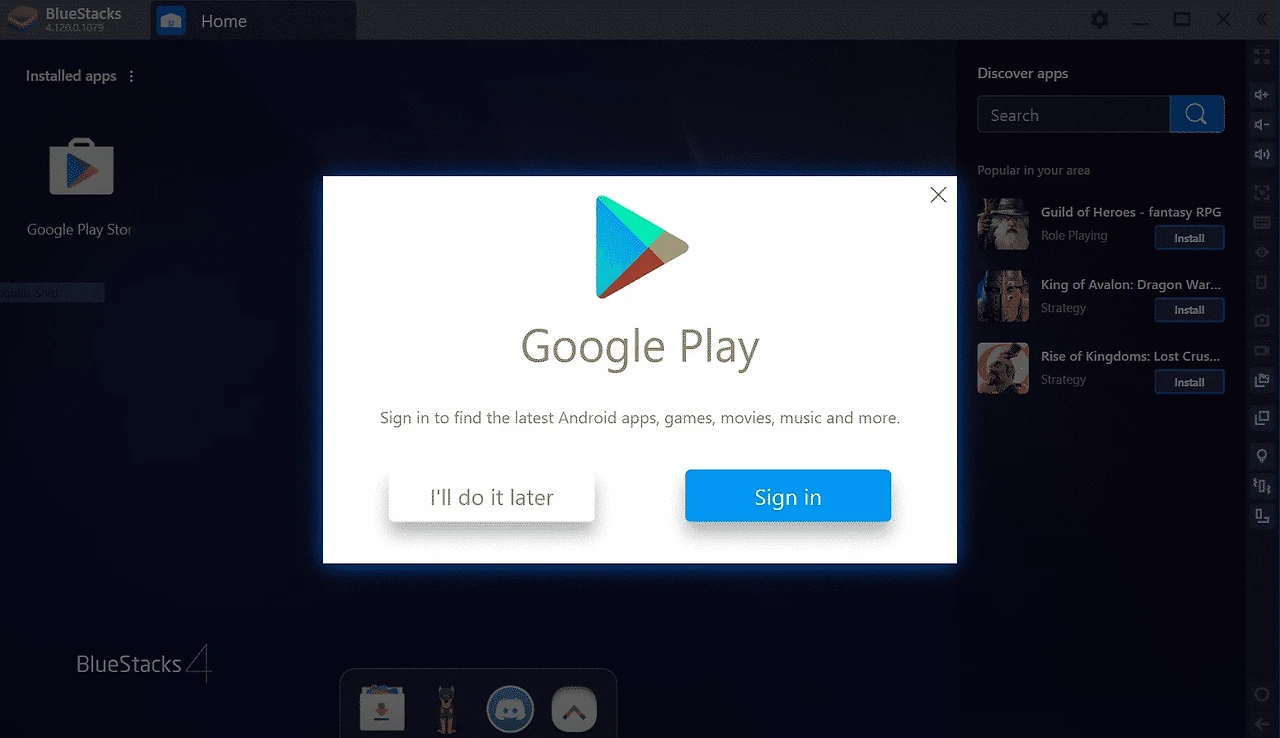
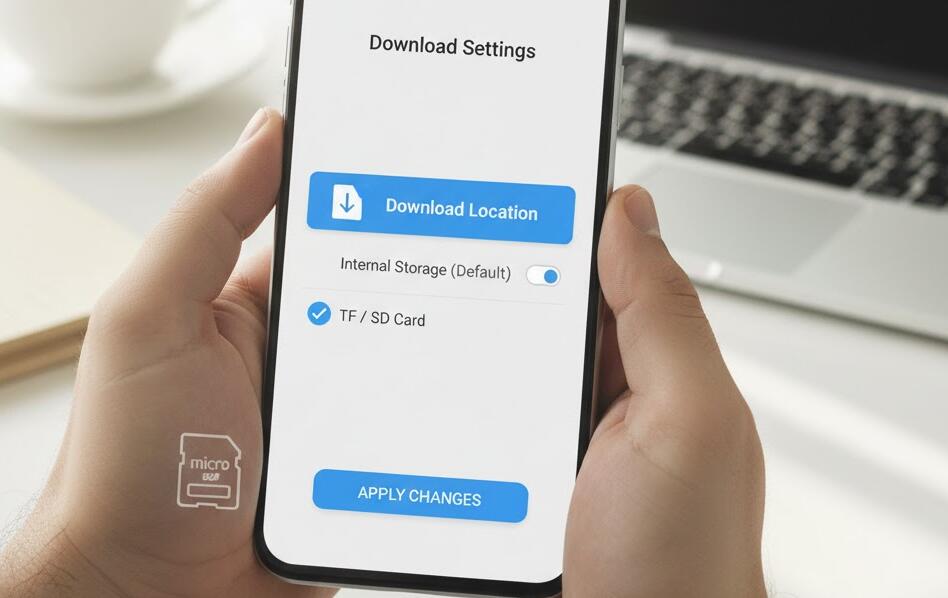
가장 대표적이고 안전한 구글 공식 'PC용 Google Play 게임즈' 기준 표준 설치 순서입니다.
PC 웹 브라우저(Chrome, Edge 등)를 열고 **play.google.com/googleplaygames**에 접속합니다. 메인 화면의 [다운로드] 버튼을 클릭하여 InstallGooglePlayGames-Beta.exe 설치 파일을 내려받습니다.
다운로드한 설치 파일을 실행합니다.
- 사용자 계정 컨트롤(UAC) 창이 뜨면 [예]를 누릅니다.
- 설치 중 'Windows 하이퍼바이저 플랫폼(Hypervisor)' 사용 설정 안내가 나타나면 [사용 설정]을 클릭하고 컴퓨터를 재부팅합니다.
설치 완료 후 프로그램이 열리면 화면의 **[Google 계정으로 로그인]**을 클릭합니다. 스마트폰에서 사용 중인 동일한 구글 아이디로 로그인하여 기존 모바일 데이터 및 업적, 결제 수단을 연동합니다.
좌측 메뉴의 [살펴보기] 또는 검색창에 원하는 모바일 앱/게임을 검색합니다. 상세 화면에서 [설치] 버튼을 누르면 PC 로컬 드라이브에 설치되며, 완료 후 **[플레이]**를 눌러 키보드·마우스로 실행합니다.
4. 렉을 없애고 튕김을 방지하는 실전 꿀팁
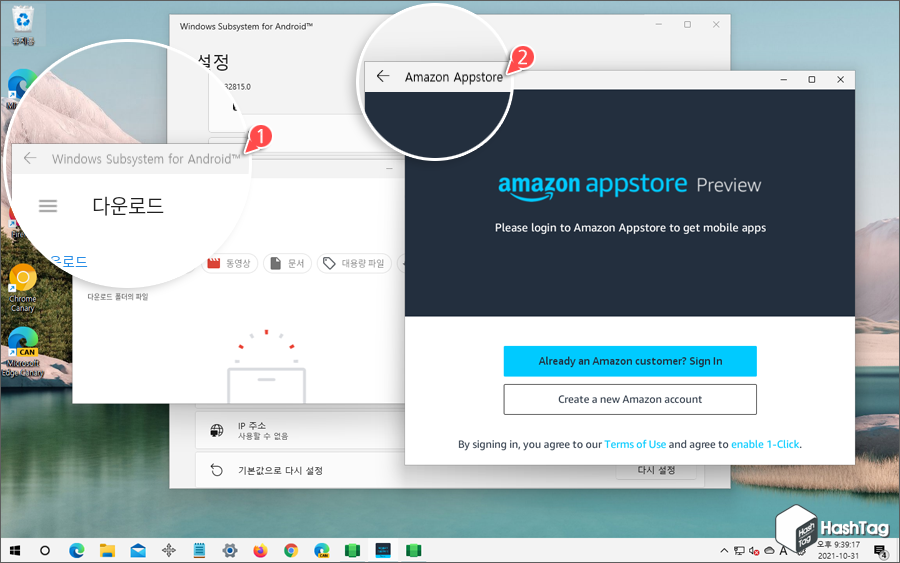
- 'CPU 가상화(VT / AMD-V) [BIOS 설정 활성화] 필수':
- PC에서 안드로이드를 구동할 때 프로그램이 멈추거나 프레임이 심하게 떨어지는 원인의 90%는 CPU 가상화가 꺼져 있기 때문입니다. 컴퓨터 부팅 시 Del 또는 F2 키를 연타하여 메인보드 BIOS 화면으로 진입한 뒤, CPU 설정에서 'Intel Virtualization Technology' 또는 'SVM Mode(AMD)'를 Enabled(사용)로 변경해야 부드럽게 구동됩니다.
- 'SSD 드라이브에 설치해 로딩 속도 3배 향상':
- PC용 Play 게임즈나 에뮬레이터는 모바일 가상 디스크 이미지를 수시로 읽고 씁니다. 일반 HDD(하드디스크) 대신 SSD(NVMe/SATA) 드라이브에 설치해야 게임 실행 속도와 화면 버벅임이 획기적으로 개선됩니다.
- '게임 외 일반 앱 실행 시 [블루스택 최신 64비트 버전] 활용':
- 구글 공식 Play 게임즈에 등록되지 않은 앱(예: 인스타그램 모바일 버전, 은행 앱, 쇼핑 앱 등)을 PC에서 쓰려면 블루스택 공식 홈페이지(bluestacks.com)에서 'BlueStacks 5 (Android 11 / 64-bit)'를 설치하세요. 앱플레이어 바탕화면에 기본 탑재된 Google Play 스토어 아이콘을 클릭해 스마트폰처럼 모든 앱을 검색·설치할 수 있습니다.
- '키매핑(Keymapping) 설정을 통한 맞춤 컨트롤':
- 터치 기반 모바일 조작을 키보드 단축키로 제어할 수 있습니다. 키매핑 단축키 설정을 열어 화면 터치 영역에 WASD(이동) 및 스킬 단축키를 배치하면 PC 온라인 게임처럼 쾌적하게 조작할 수 있습니다.
5. 고객지원센터 & 공식 안내 창구
설치 오류 코드(오류 #gpginstall, 하이퍼바이저 충돌), 그래픽 카드 호환성 문제 시 활용하는 공식 지원 채널입니다.
- Google Play 게임즈 PC 전담 고객센터:
- 온라인 고객지원 누리집: [support.google.com/googleplay/answer/11358888](https://support.google.com/googleplay/answer/11358888)
- 주요 도움말: PC 최소 요구사항 확인, Windows Hypervisor Platform 오류 코드 해결, GPU 드라이버 최적화
- 인앱 오류 보고 기능:
- Google Play 게임즈 프로그램 우측 상단 프로필 ➔ [의견 보내기] ➔ 시스템 정보 포함 체크 후 의견 전송
- 공식 웹 포털:
- Google Play 게임즈 공식 누리집: play.google.com/googleplaygames
- Google Play 스토어 웹: play.google.com
- 운영 안내:
- Google Play 게임즈를 통한 PC 프로그램 설치, 구글 플레이 스토어 카탈로그 검색, 크로스 플랫폼 동기화 서비스는 365일 24시간 상시 무료로 이용 가능합니다.